搜索
有三种类型的搜索,文本搜索、剧本搜索和函数搜索。在BDD模式下,你可以打开项目后点击“搜索剧本”或“搜索文件”两个切换按钮到相应的功能。如果你想直接跳转到某个文件,可以使用快速打开功能。
剧本搜索
剧本搜索用于过滤剧本文件或查找与文本相匹配的场景或步骤。它有两种状态:
- 剧本浏览: 在搜索框中不输入任何内容时,它将作为剧本浏览器,并按层次显示您打开的项目中的所有“功能”、“场景”和“步骤”。
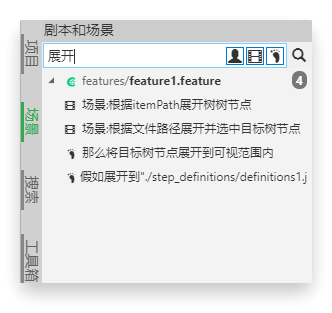
- 过滤剧本: 如果您在搜索框中输入一些文字,则会使用您提供的文字进行筛选。 有三个复选框,分别决定是否过滤“步骤文本”,“场景名称”和“功能标题”。 默认情况下,所有三个都打开,这意味着如果搜索到的文本出现在这些地方,它会出现在结果中。
当单击一个搜索结果条目时,它将在IDE中打开相应的文件,并定位到文本所在的行。
下图中不输入文字时,会按层级列出所有的“功能”、“场景”和“步骤”
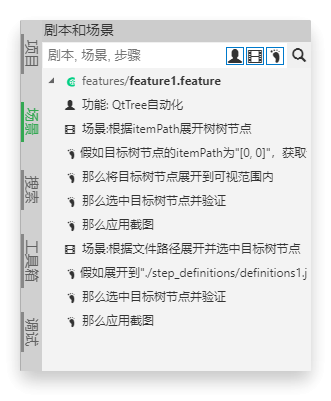
在上面的屏幕中,单击剧本,场景或步骤中的任何一行搜索结果都会导航到相应的剧本,场景或步骤。
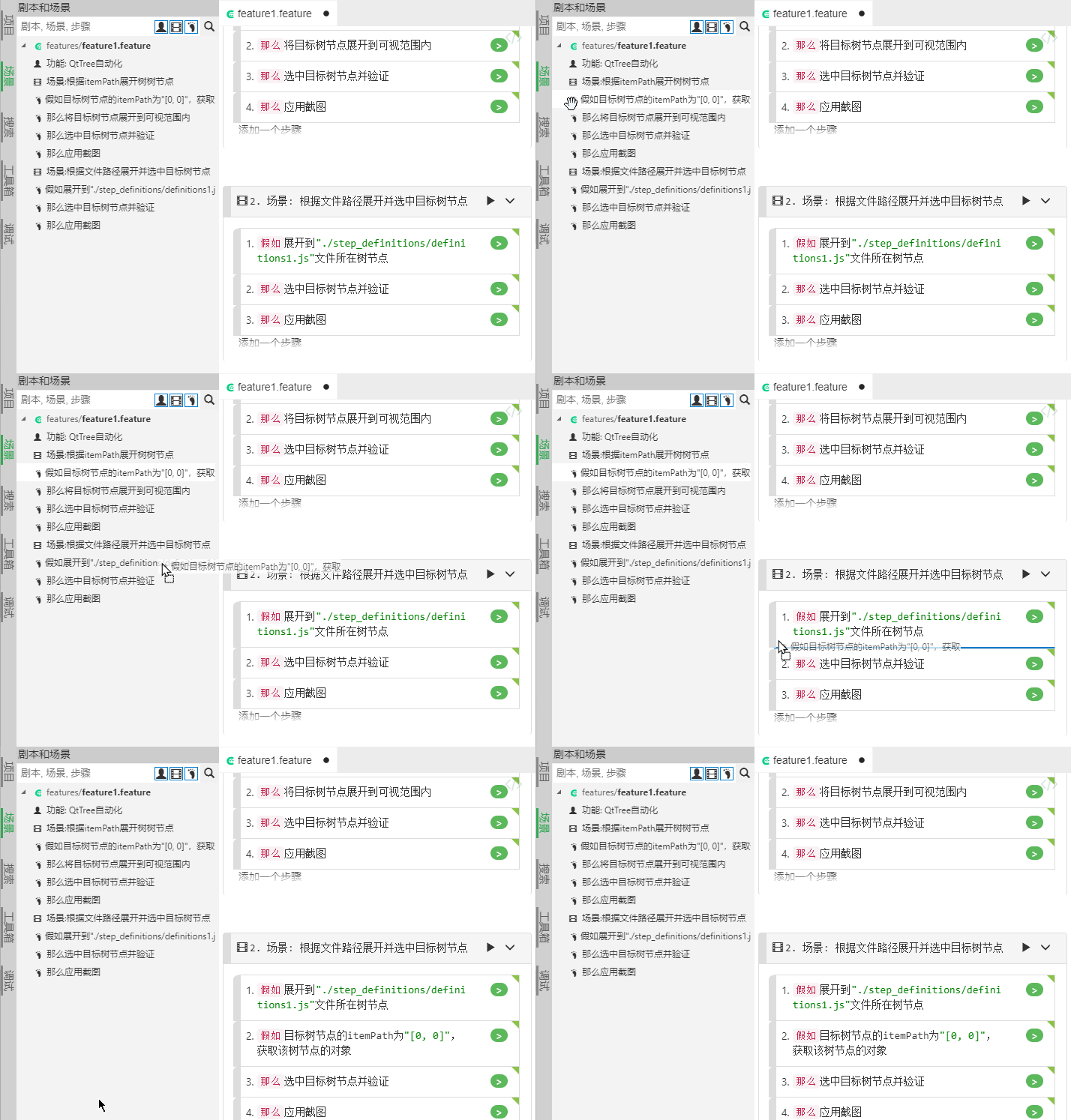
您也可以从搜索结果中拖动步骤到剧本文件,如下图所示:
文本搜索
文本搜索是直观的。 您键入文本,它将尝试找到文件中的匹配文本。 您可以选择包含某些文件类型或通过打开文件过滤器来排除某些文件类型。
下图中当切换到文本搜索时可以搜索项目的文本内容
Pytest 用例
在 Pytest(非 BDD) 模式下,侧边栏提供了一个集中的界面来管理、检索和执行项目中的测试用例。它能够自动扫描项目结构,并以层级树的形式展示测试脚本及其内部定义的测试函数。
视图模式
根据搜索框的输入状态,面板会自动在“层级浏览器”与“过滤搜索”模式间切换。
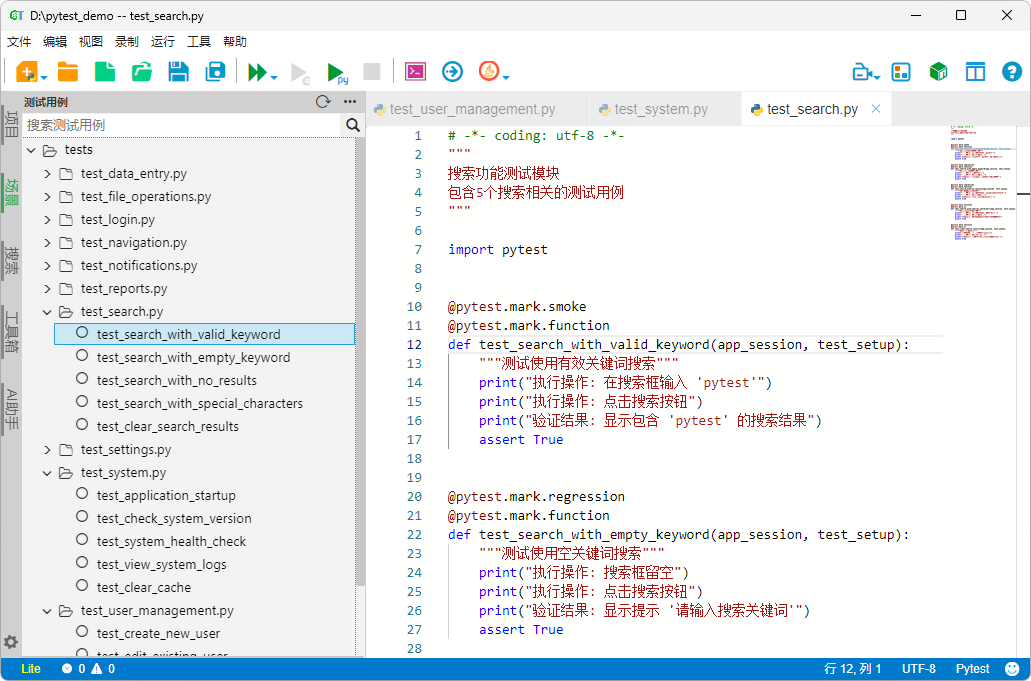
层级浏览器 (空输入状态)
当搜索框清空时,面板充当脚本浏览器。它会递归显示当前项目空间内所有的 .py 测试脚本,并按物理目录结构展开其内部包含的测试函数。
搜索与过滤
在搜索框中键入关键词时,系统将执行实时过滤:
- 匹配函数名:若关键词匹配到特定测试函数,面板将高亮显示该函数,并保留其所属的脚本文件作为上下文路径。
- 匹配脚本名:若关键词匹配到脚本文件名,面板将显示该脚本及其下方定义的所有测试函数。
测试执行
面板为每个层级节点提供了快捷操作,无需离开搜索视图即可快速验证代码:
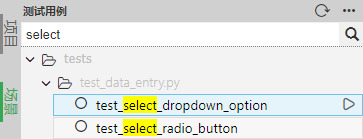
- 运行脚本:点击
.py文件右侧的 运行 (Run) 图标,将按顺序执行该脚本下的所有测试用例。 - 运行单用例:点击特定函数右侧的 运行 (Run) 图标,可针对性地执行单个测试点,方便调试。
快速打开
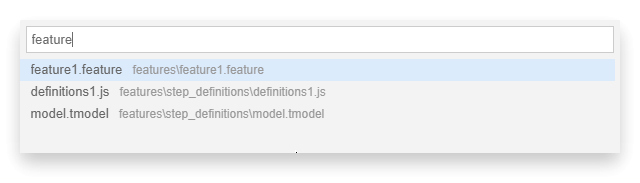
如果您键入Ctrl-P,将会打开一个窗口来帮助您快速搜索文件和定位文件。 您只需在搜索中键入文本,它将显示名称与搜索文本相匹配的文件的列表框。 请按“向上”或“向下”箭头键在不同的条目之间导航,然后按下Enter键打开文件。 您也可以单击该文件条目以跳转到该文件。