图像操作API
图像操作API为自动化流程提供了图片读写、处理以及比较的功能,而这些功能都是基于Image对象实现的。
Image对象
引用方式
在脚本顶部加入下面的脚本引用Image类
const { Image } = require('leanpro.visual');from leanproAuto import ImageImage对象提供以下方法和属性:
| 方法名 | 描述 |
|---|---|
| width | 图像宽度 |
| height | 图像高度 |
| clip | 按指定矩形区域裁剪图像,返回新的 Image 实例。 |
| drawImage | 在当前图像上绘制另一张图像,并返回新的 Image 实例。 |
| filterColor | 对图像应用颜色过滤器,支持单色或多色,返回处理后的图像。 |
| getData | 获取图像数据,支持 Buffer 或 Base64 编码字符串格式。 |
| resize | 按指定宽高缩放图像,返回缩放后的图像。 |
| save | 将图像保存到指定文件路径。 |
| fromData | 从二进制数据或字符串创建新的 Image 实例(静态方法)。 |
| fromFile | 从文件路径加载图像并创建新的 Image 实例(静态方法)。 |
| imageEqual | 比较两张图像是否相等,支持像素容差、区域忽略等选项(静态方法)。 |
| imageCompare | 对比两张图像并生成差异结果,返回对比分析数据(静态方法)。 |
类型定义
Image对象的内容比较多,它同时提供了成员属性、成员方法和静态方法三类内容,使得大部分图像操作都是在Image对象上实现的。
Image对象定义如下:
class Image {
    width: number;
    height: number;
    clip(rect: {x: number, y: number, width: number, height: number}): Image;
    drawImage(image: Image, x: number, y: number): Image;
    filterColor(color: Colors | Colors[]): Promise<Image>;
    getData(option?: {encoding: 'base64' | null}): Promise<Buffer | string>;
    resize(width: number, height: number): Promise<Image>;
    save(filePath: string): Promise<void>;

    static fromData(bufferOrString: Buffer | string): Promise<Image>;
    static fromFile(filePath: string): Promise<Image>;
    static imageEqual(image1: Buffer | string | Image,
        image2: Buffer | string | Image,
        options?: CompareOptions,
        compareInfo?: ImageCompareInfo): Promise<boolean>;
    static imageCompare(image1: Buffer | string | Image,
        image2: Buffer | string | Image,
        options?: CompareOptions): Promise<ImageCompareResult>
}
class Image:
def width(self) -> int:
def height(self) -> int:
def clip(self, rect: Rect) -> "Image":
def drawImage(self, overlay_img: "Image", position=(0,0)) -> "Image":
def getData(self, option: Optional[Any]) -> bytes:
def save(self, filePath: str) -> None:
@staticmethod
def fromData(bytes: bytearray) -> "Image":
@staticmethod
def fromFile(filePath: str) -> "Image":
@staticmethod
def imageEqual(self, image1: Union[str, bytearray], image2: Union[str, bytearray], options: Optional[any]=None, compareInfo: Optional[any]=None) -> "bool":
@staticmethod
def imageCompare(self, image1: Union[str, bytearray], image2: Union[str, bytearray], options: Optional[any]=None) -> ImageCompareResult:常见用法
Image对象最常见的一个用法就是读取两张图片并进行比较,比较的流程如下:
- 用
Image.fromData()或Image.fromFile()分别读取两张图片生成各自的Image实例; - 用
Image.imageCompare()比较两个Image对象的差异。 脚本如下:
const { Image } = require('leanpro.visual');
const fs = require('fs');
(async function() {
    let buf1 = fs.readFileSync('c:/temp/image1.png');
    let image1 = await Image.fromData(buf1);
    console.log(`image1图片的宽为${image1.width}, 高为${image1.height}`);

    let image2 = await Image.fromFile('c:/temp/image2.png');
    console.log(`image2图片的宽为${image2.width}, 高为${image2.height}`);
})()
from leanproAuto import Image
buf1 = None
with open('c:/temp/image1.png', "rb") as f:
buf1 = f.read()
image1 = Image.fromData(buf1)
print(f"image1图片的宽为{image1.width}, 高为{image1.height}")
image2 = Image.fromFile('c:/temp/image2.png')
print(f"image2图片的宽为{image2.width}, 高为{image2.height}")
Image.fromData()方法可以传入Buffer、base64字符串生成Image实例,具体查看Image.fromData();
而Image.fromFile()方法可以传入一个图片文件的路径来生成Image实例,具体查看Image.fromFile()。
上面例子分别从Buffer和文件中读取图片数据并打印宽度和高度。
注意:无法直接通过
new Image()的方式创建对象,需要通过fromData或者fromFile来生成Image实例。另外Image对象现只支持PNG格式的图片。
实例属性
width
表示图片的宽度,为一个数字类型。
const width = image.width;
assert.equal(width, 200);
assert image1.width() == 200height
表示图片的高度,为一个数字类型。
const height = image.height;
assert.equal(height, 200);
assert image1.height() == 200实例方法
clip(rect: Rect)
按指定矩形区域裁剪图像。
参数
- rect:
Rect类型。指定裁剪的矩形区域,结构为{x: number, y: number, width: number, height: number}。详见 Rect对象。
返回值
- 返回一个新的
Image实例,表示裁剪后的图像。 - 如果传入数据不合法(如裁剪后的宽度或高度为 0),则返回
null。
示例代码
const clipImage = image.clip({ x: 0, y: 0, width: 200, height: 200 });
assert.equal(clipImage.width, 200);
assert.equal(clipImage.height, 200);
clipImage = image.clip({"x": 0, "y": 0, "width": 200, "height": 200})
assert clipImage.width() == 200
assert clipImage.height() == 200resize(width: number, height: number)
按指定宽高缩放图像。如果缩放比例与原图不一致,图像可能会出现拉伸扭曲。
注:本方法目前仅在 JavaScript 中支持。
参数
- width:
number类型。新的目标宽度(像素)。 - height:
number类型。新的目标高度(像素)。
返回值
- 异步返回一个
Promise<Image>,其 resolve 的值为缩放后的新Image对象实例。
示例代码
const resizeImage = await image.resize(200, 200);
assert.equal(resizeImage.width, 200);
assert.equal(resizeImage.height, 200);
filterColor(color: Colors | Colors[])
对图像应用颜色过滤器,提取指定的一种或多种颜色,过滤掉其他所有颜色并返回新的图像。
注:本方法目前仅在 JavaScript 中支持。
参数
color:
Colors | Colors[]类型。指定的目标过滤颜色或颜色数组。支持的颜色枚举及取值如下:JavaScriptexport enum Colors { black = 'black', grey = 'grey', white = 'white', red = 'red', orange = 'orange', yellow = 'yellow', green = 'green', cyan = 'cyan', //青色 blue = 'blue', purple = 'purple' }
返回值
- 异步返回一个
Promise<Image>,其 resolve 的值为仅包含目标颜色的新Image对象实例。
示例代码
let image = await Image.fromFile(filePath);
let imageOnlyRed = await image.filterColor("red"); // 仅保留红色
let imageOnlyYellowGreen = await image.filterColor(["yellow", "green"]); // 仅保留黄色跟绿色
drawImage(image: Image, x: number, y: number)
在当前图像上绘制另一张图像。
参数
- image:
Image类型。需要覆盖绘制的目标图像。 - x:
number类型(Python 中以position参数形式的(x, y)元组传入)。绘制的起始 X 坐标位置(相对于当前图的左上角)。 - y:
number类型(Python 中以position参数形式 of the(x, y)元组传入)。绘制的起始 Y 坐标位置(相对于当前图的左上角)。
返回值
- 返回一个新的
Image实例,表示合并绘制后的图像。
示例代码
以下示例展示了截取两个按钮图像、裁剪边缘、然后横向拼接 of the流程(间隔 5 像素):
let screenshot1 = await model.getButton("Five").takeScreenshot();
let screenshot2 = await model.getButton("Six").takeScreenshot();
let image1 = await Image.fromData(screenshot1);
let image2 = await Image.fromData(screenshot2);

image1 = image1.clip({ x: 10, y: 10, width: image1.width - 20, height: image1.height - 20 });
image2 = image2.clip({ x: 10, y: 10, width: image2.width - 20, height: image2.height - 20 });

let combinedImage = image1.drawImage(image2, image1.width + 5, 0);
# 获取截图
screenshot1 = model.getButton("Five").takeScreenshot()
screenshot2 = model.getButton("Six").takeScreenshot()
# 构建 Image 对象
image1 = Image.fromData(screenshot1)
image2 = Image.fromData(screenshot2)
# 裁剪 (去掉边框 10px)
image1 = image1.clip({
"x": 10,
"y": 10,
"width": image1.width() - 20,
"height": image1.height() - 20
})
image2 = image2.clip({
"x": 10,
"y": 10,
"width": image2.width() - 20,
"height": image2.height() - 20
})
# 合成:将 image2 绘制到 image1 右边,间隔 5px
combined_image = image1.drawImage(image2, position=(image1.width() + 5, 0))其他排列场景:
- 上下排列:
JavaScript
let combinedImage = image1.drawImage(image2, 0, image1.height + 5);Pythoncombined_image = image1.drawImage(image2, position=(0, image1.height() + 5)) - 反向(左侧)拼接:可以通过传入负的坐标值实现。例如,在 image1 的左侧绘制 image2:
JavaScript
let combinedImage = image1.drawImage(image2, -(image1.width + 5), 0);Pythoncombined_image = image1.drawImage(image2, position=(-(image1.width() + 5), 0))
getData(option?: {encoding: 'base64' | null})
获取图像的内容数据,支持返回二进制 Buffer 或 Base64 编码的字符串形式。
参数
- option:
object类型(可选)。- encoding: 编码方式。设置为
'base64'则以 Base64 字符串返回,默认或设为null则返回二进制Buffer数据(Python 中以bytes字节流返回)。
- encoding: 编码方式。设置为
返回值
- 异步返回
Promise<Buffer | string>,其 resolve 的值为图像数据(在 Python 中同步返回bytes数据)。
示例代码
一个常见的用法是读取本地图片并作为附件添加到测试报告中:
let image1 = await Image.fromFile('c:/temp/image1.png');
let image1Buffer = await image1.getData();
this.attach(image1Buffer, 'image/png');
image1 = Image.fromFile('c:/temp/image1.png')
image1_buffer = image1.getData()
request.attach(image1_buffer, 'image/png')save(filePath: string)
将当前图像保存到指定的本地文件路径。
参数
- filePath:
string类型。保存的目标文件路径,支持相对路径或绝对路径(仅限保存为.png格式)。
返回值
- 异步返回
Promise<void>,无实际返回值(在 Python 中为同步执行且无返回值)。
示例代码
const imagePath = path.join(process.cwd(), './testing-cache', './image.png');
await image.save(imagePath);image.save(image_path)静态方法
Image对象静态方法,即不需要进行实例化,引用之后就可以通过Image.[静态方法名]()的方式调用。包含了Image对象的构造方法(如Image.fromData()和Image.fromFile())、比较两张图片差别的方法(如Image.imageCompare()和Image.imageEqual()等)。
Image.fromData(bufferOrString: Buffer | string)
从二进制 Buffer 数据或 Base64 编码的字符串中加载并创建新的 Image 实例。
参数
- bufferOrString:
Buffer | string类型(Python 中为bytes类型)。图片的二进制数据或 Base64 字符串。
返回值
- 异步返回
Promise<Image>,其 resolve 的值为创建的Image对象实例(在 Python 中同步返回Image实例)。
示例代码
const { Image } = require('leanpro.visual');

const buffer = Buffer.from('image-data');
Image.fromData(buffer).then(image => {
  console.log(`已载入图像宽度: ${image.width}`);
});
from leanproAuto import Image
image_path = "image.png"
with open(image_path, "rb") as f:
data = f.read()
image1 = Image.fromData(data)Image.fromFile(filePath: string)
从指定的文件路径加载图像并创建新的 Image 实例。该方法目前仅支持 PNG 格式的图片文件,如需处理其他格式,请先将其转换为 PNG。
参数
- filePath:
string类型。图片文件的本地路径(绝对或相对路径)。
返回值
- 异步返回
Promise<Image>,其 resolve 的值为创建的Image对象实例(在 Python 中同步返回Image实例)。 - 如果传入非 PNG 文件或文件路径不存在,将无法成功解析并创建图像对象。
示例代码
const { Image } = require('leanpro.visual');

const filePath = '/path/to/image.png';   // 仅支持 PNG
Image.fromFile(filePath).then(image => {
  console.log(`已载入图像高度: ${image.height}`);
});
from leanproAuto import Image
image_path = "image.png" # 仅支持 PNG
image1 = Image.fromFile(image_path)如需处理其他格式(如 JPG、BMP 等),请先将文件转换为 PNG 格式后再调用 fromFile。
图片比较方法
在自动化过程中,为了验证结果的正确性,可以通过验证结果图片和期望图片的差异来判断执行结果是否正确。
目前图片判断提供了两种方式:
Image.imageEqual(): 比较图片差异,返回布尔值。Image.imageCompare(): 比较图片差异,返回比较结果对象。这种方式能够取得将两幅图对应像素相减产生的差异结果图片,将差异点用色彩标出来。非常适合将差异图片显示在报表中,可以由人工二次判断是否正确。
由于操作系统、分辨率、颜色设置都可能影响图片的显示,同样的控件在不同的环境设置下可能显示不同,所以在比较截屏图片时,一般会设置比较容忍度。在容忍度阈值内认为两幅图片是相同的。容忍度有如下的分类:
- 颜色容忍度:针对两幅图片的两个对应像素点,如果它们的RGB颜色按照特定的距离算法在一定的范围内认为是相同的。
- 像素容忍度:针对两幅图整体而言,如果不同的像素点数量在一定的范围内,则认为两幅图是相同的。像素容忍度还可以根据百分比来设定,即不同的点占图片所有像素的百分比。
Image.imageEqual(image1, image2, options?, compareInfo?)
比较两张图像是否相同,返回一个表示比较结果的布尔值。此方法支持像素容差、区域忽略以及自动缩放等高级比较选项,适用于在自动化测试中快速验证图像一致性。若需获取展示差异位置的结果图像,请使用 imageCompare 方法。
参数
- image1:
Buffer | string | Image类型。对比的第一张图片。支持传入图片文件的二进制 Buffer 数据、Base64 编码的字符串,或已加载的Image对象实例。 - image2:
Buffer | string | Image类型。对比的第二张图片。支持的传入类型与image1相同。 options:
CompareOptions类型(可选)。用于指定图片比较的容差和匹配参数。其结构定义如下:JavaScriptinterface CompareOptions { colorTolerance?: number, // 颜色容忍度,默认值为 0.1 pixelNumberTolerance?: number, // 像素数量容忍度,无默认值 pixelPercentTolerance?: number, // 像素百分比容忍度,默认值为 1(表示 1%) ignoreExtraPart?: boolean, // 是否忽略非重叠部分,默认值为 false auto?: boolean, // 是否自动识别缩放,默认值为 false masks?: Masks | Rect[] | string // 遮罩配置,用于在图像比对时忽略或仅包含指定区域 }参数详细说明:
- colorTolerance:颜色容忍度,取值范围为
0到1,缺省为0.1。一般无需修改。 - pixelNumberTolerance:允许出现差异的绝对像素数量。若未设置,则仅以百分比容忍度为准。
- pixelPercentTolerance:允许出现差异的像素占总像素的百分比,缺省为
1(即1%)。例如,两幅图片各有10000像素,若允许最多150个像素不同,则可设置为1.5。 - ignoreExtraPart:是否忽略超出或非重叠的部分。若设为
false(默认值),不同尺寸的图片按左上角对齐,超出的非重叠部分会被判定为差异像素;若设为true,则直接忽略非重叠区域。 - auto:是否根据图像特征自动识别两幅图片并缩放到一致比例进行比较。若设为
true,会默认适应到较小尺寸图片的比例。
Warning
注意:
auto选项不适用于比较包含文本内容的图片。由于系统渲染文字时的差异,文字在不同缩放比例下的渲染效果并非简单的等比例缩放,在此情况下,开启auto可能会导致不准确的比较结果。masks:遮罩配置,用于在图像比对时忽略或仅包含指定区域(坐标相对于被比对图像的左上角)。支持以下三种参数形式:
- 组合形式 (配置对象):同时指定
regions和maskImage。例如{ regions: [[390, 20, 54, 80]], maskImage: "C:/mask.png" }。regions:矩形区域坐标数组。每个矩形区域由[x, y, width, height, type?]表示。x,y,width,height:number类型,坐标与宽高。type:string类型(可选)。当设为"i"时表示“包含遮罩框”(即比对时仅检查该区域,其余未指定区域全部忽略);不传时表示“排除遮罩框”(即比对时忽略该区域)。- 注意:当同时存在“包含遮罩框”和“排除遮罩框”两种遮罩时,系统仅在包含遮罩的区域内进行比对,若该范围内叠加了排除遮罩,则被排除的区域依然会被忽略。
maskImage:string,遮罩图片路径。要求白色背景,黑色区域用于遮罩(即黑色区域对应的部分在图像比对时被忽略)。
- 仅 regions 形式:只传入矩形区域坐标数组。例如排除遮罩
[[390, 20, 54, 80], [230, 20, 54, 80]];包含遮罩[[229, 15, 54, 84, "i"], [389, 16, 56, 82, "i"]]。 - 仅 maskImage 形式:只传入遮罩图片路径。例如
"C:/mask.png"。
- 组合形式 (配置对象):同时指定
参数判定逻辑:当
pixelNumberTolerance和pixelPercentTolerance中的任意一项超出了设定值(或默认值)时,比较将返回false。若只需使用其中一个设定,可将另一个设为极大值(例如将pixelPercentTolerance设为100以仅根据绝对像素数判定)。
- colorTolerance:颜色容忍度,取值范围为
compareInfo:
ImageCompareInfo类型(可选,输出参数)。用于接收详细的图片对比数据(如尺寸信息、差异像素数量及百分比)。使用时,需传入一个空对象(如{}),方法在执行完毕后会向该对象中自动填充如下结构的数据:JavaScriptinterface ImageCompareInfo { image1: { width: number, height: number }, // image1 的尺寸信息 image2: { width: number, height: number }, // image2 的尺寸信息 diffPixels: number, // 不同的像素点绝对数量 diffPercentage: number // 不同像素点占总像素的百分比 }
返回值
- 异步返回
Promise<boolean>,其 resolve 的值为一个布尔值:- 返回
true,表示两张图片在容忍度范围内相同; - 返回
false,表示两张图片存在超出容忍度范围的差异。 - (在 Python 中同步执行并返回
bool值)。
- 返回
示例代码
以下代码示例展示了如何从本地加载两幅图片进行对比,并传入配置参数以忽略未重叠部分。如果不同的像素点超过 300 个,则判定两图不同,并输出 compareInfo 中的详细数据。
const { Image } = require('leanpro.visual');
const path = require('path');

(async function() {
    try {
        let pngSource = await Image.fromFile(path.join(__dirname, '../source.png'));
        let pngTarget = await Image.fromFile(path.join(__dirname, '../target.png'));

        let compareInfo = {};
        let isEqual = await Image.imageEqual(
            pngSource,
            pngTarget,
            {
                pixelNumberTolerance: 300,
                ignoreExtraPart: true,
                auto: true,
                masks: { regions: [[390, 20, 54, 80], [230, 20, 54, 80]], maskImage: "C:/mask.png" }
            },
            compareInfo
        );

        console.log('是否相等?', isEqual);
        console.log('自动填充的 compareInfo 数据:', JSON.stringify(compareInfo, null, 2));
    } catch(err) {
        console.error('出错:', err);
    }
})();
import os
import json
from leanproAuto import Image
try:
# 构造文件路径
base_dir = os.path.dirname(__file__)
png_source = Image.fromFile(os.path.join(base_dir, "../source.png"))
png_target = Image.fromFile(os.path.join(base_dir, "../target.png"))
# 传递对比参数
options = {
"pixelNumberTolerance": 300,
"ignoreExtraPart": True,
"auto": True,
"masks": {
"regions": [[390, 20, 54, 80], [230, 20, 54, 80]],
"maskImage": "C:/mask.png"
}
}
compare_info = {}
is_equal = Image.imageEqual(png_source, png_target, options, compare_info)
print("是否相等?", is_equal)
print("自动填充的 compareInfo 数据:")
print(json.dumps(compare_info, indent=2, ensure_ascii=False))
except Exception as err:
print("出错:", err)控制台输出示例
如果两张图片差异超过阈值,返回 false,同时输出的 compareInfo 数据如下:
是否相等? false
自动填充的 compareInfo 数据: {
  "image1": {
    "width": 375,
    "height": 266
  },
  "image2": {
    "width": 402,
    "height": 224
  },
  "diffPixels": 3502,
  "diffPercentage": 3.3100814760203408
}
Image.imageCompare(image1, image2, options?)
对两张图像进行比较,并生成标示了差异区域的差分图像和详细统计数据的分析结果(静态方法)。
如果您除了获取对比是否相等的结论外,还需要获取显示具体差异位置的结果图像,请使用此 API。
参数
- image1:
Buffer | string | Image类型。对比的第一张图片。 - image2:
Buffer | string | Image类型。对比的第二张图片。 options:
CompareOptions类型(可选)。对比参数配置,与imageEqual的options完全相同。注意:
ignoreExtraPart选项将直接影响差异图像的生成:- 设为
false(默认)时,两幅图片的非重叠超出的部分会被标为红色高亮。 - 设为
true时,非重叠的超出部分将不会被作为差异进行红色高亮处理。
- 设为
返回值
Node.js 中返回值是名为 ImageCompareResult 的结构,Python 中返回值为一个字典(dict):
interface ImageCompareResult {
  equal: boolean,
  info: ImageCompareInfo,
  diffImage: Image
}
{
"equal": bool,
"info": { ... }, # ImageCompareInfo,同 imageEqual 中的 compareInfo
"diffImage": "<base64 字符串>"
}其中:
- equal 表示是否根据容忍度设置认为图片相同。
- info 的结构与
imageEqual的compareInfo结构相同,包括像素尺寸,有多少点不同,不同的点的百分比等。 - diffImage 是返回的差分图片的Image对象,相同的像素点以缺省白色表示,不同的点显示为红色。图像中原有的图案会以浅色显示在目标图片中,方便定位差异部分所在的位置。
这两个图片比较 API 中,imageEqual 是 imageCompare 的封装,为了更直观地返回两个图片是否相等的判断结果。如果只想知道是否相等就用 imageEqual,如果除了是否相等外,还想知道更详细的信息或需要差分图像,就用 imageCompare。
示例代码
以下代码演示了如何比较两张图片,打印它们的详细差异信息,并将生成的差异差分图像保存到本地的 diff.png 文件中:
const { Image } = require('leanpro.visual');
const fs = require('fs');

(async function() {
  try {
    let pngSource = await Image.fromFile(__dirname + '/image1.png');
    let pngTarget = await Image.fromFile(__dirname + '/image2.png');

    let result = await Image.imageCompare(
      pngSource,
      pngTarget,
      { pixelNumberTolerance: 300, auto: true, masks: "C:/mask.png" }
    );

    let diffImage = result.diffImage;
    console.log('resultMeta', JSON.stringify(result.info, null, 2));

    let imageData = await diffImage.getData();
    fs.writeFileSync(__dirname + '/diff.png', imageData);
  } catch(err) {
    console.log(err);
  }
})();
import os
import json
import base64
from leanproAuto import Image
try:
base_dir = os.path.dirname(__file__)
# 读取两张图片
png_source = Image.fromFile(os.path.join(base_dir, "image1.png"))
png_target = Image.fromFile(os.path.join(base_dir, "image2.png"))
# 调用比较方法
result = Image.imageCompare(
png_source,
png_target,
{"pixelNumberTolerance": 300, "auto": True, "masks": "C:/mask.png"}
)
# 打印对比信息
print("resultMeta", json.dumps(result["info"], indent=2, ensure_ascii=False))
# 获取 diff 图像的 base64 数据并保存为 PNG 文件
diff_b64 = result["diffImage"]
diff_bytes = base64.b64decode(diff_b64)
with open(os.path.join(base_dir, "diff.png"), "wb") as f:
f.write(diff_bytes)
except Exception as err:
print("出错:", err)此代码比较两幅图片,打印差异信息,并将差分图像保存为"diff.png"文件。
假如我们有下面两幅图片:
| image1 (375 * 266) | image2 (402 * 224) |
|---|---|
 |
 |
根据参数的不同,可以生成下面的差分图片:
| ignoreExtraPart = true | ignoreExtraPart = false |
|---|---|
 |
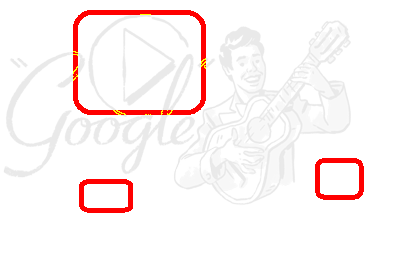 |
左边是ignoreExtraPart = true的情况,超出部分也标记为红色,右边是ignoreExtraPart = false,忽略了超出部分。
控件与模型图片比较
Windows自动化中一个常见的场景是,将运行时控件的截屏与模型中的保存的对象截屏相比较。这可以通过调用测试对象的modelImage方法获得测试对象的截屏png图片,以base64字符串数据返回。如果模型中该对象没有对应的截屏图片,则返回null。
下面的样例从对象模型中获取按钮对象,同时拿到控件截屏和模型中的截屏,并做对比,将对比信息打印出来,同时将差分图片保存到目录中。
const { Image } = require('leanpro.visual');
const { WinAuto } = require('leanpro.win');
const fs = require('fs');

// 加载对象模型(tmodel 文件路径请按实际情况填写)
const model = WinAuto.loadModel(__dirname + "\\test.tmodel");

(async function () {
  // 获取模型中的按钮对象
  let five = model.getButton("Five");

  // 控件当前截图
  let controlImage = await five.takeScreenshot();

  // 模型中保存的截图
  let modelImage = await five.modelImage();

  // 对比模型图与控件截图
  let result = await Image.imageCompare(modelImage, controlImage);

  // 保存 diff 图像
  fs.writeFileSync(__dirname + '/diff.png', await result.diffImage.getData());

  // 打印差异统计信息
  console.log(result.info)
})();
import os
import json
import base64
from leanproAuto import Image, WinAuto
try:
base_dir = os.path.dirname(__file__)
# 加载对象模型(tmodel 文件路径请按实际情况填写)
model = WinAuto.loadModel(os.path.join(base_dir, "test.tmodel"))
# 获取模型中的按钮对象
five = model.getButton("Five")
# 控件当前截图
control_image = five.takeScreenshot()
# 模型中保存的截图
model_image = five.modelImage()
# 对比模型图与控件截图
result = Image.imageCompare(model_image, control_image)
# 打印差异统计信息
print("Diff Info:", json.dumps(result["info"], indent=2, ensure_ascii=False))
# 保存 diff 图像
diff_b64 = result["diffImage"]
diff_bytes = base64.b64decode(diff_b64)
diff_path = os.path.join(base_dir, "diff.png")
with open(diff_path, "wb") as f:
f.write(diff_bytes)
print("差异图已保存到:", diff_path)
except Exception as err:
print("出错:", err)图片查看与比较
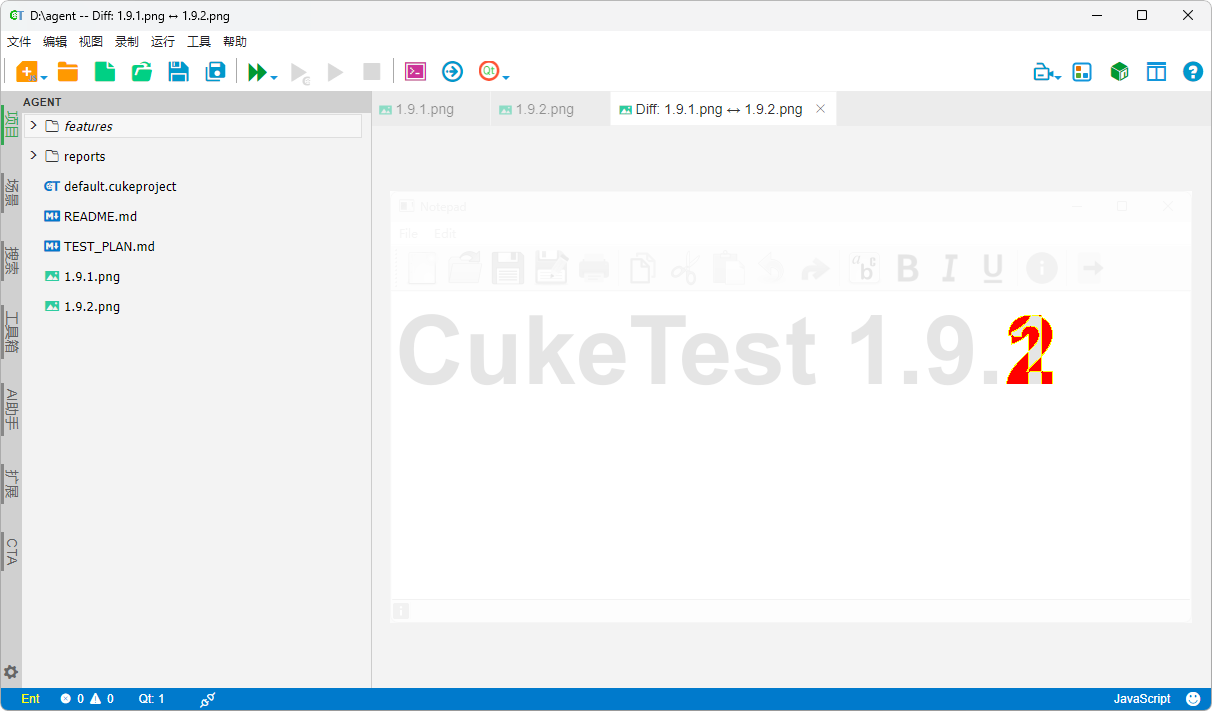
除了在自动化脚本中通过代码对图像进行处理和比较外,CukeTest 也在编辑器中提供了直观的图片查看与比较工具,方便在开发和调试中直观地核对差异:
- 图片查看:点击文件树中的图片文件,可在编辑器标签页中直接打开并进行预览。
- 图片比较:支持在文件树中选择两张图片进行比较,方便快速定位自动化测试截图、基准图和实际图之间的差异。
操作步骤
- 在左侧项目文件树中,按住
Ctrl键,依次点击选择两张需要对比的图片文件。 - 右键点击选中的图片,在上下文菜单中选择 “比较文件”。
- 此时编辑器将打开一个专用的图片对比标签页,高亮并呈现两幅图的像素差异,帮助你快速找出两图的不同之处。