聊天工作台
输入任务
描述任务时尽量包含四类信息:
- 目标:要探索、分析、审查还是修改什么。
- 范围:项目目录、文件路径、应用路径、网址或报告路径。
- 约束:脚本语言、是否允许运行、是否生成
.feature、报告保存位置等。 - 验收方式:希望看到哪些文件、统计结果、失败证据或下一步建议。
示例:
请分析 D:\work\reports\cucumber.json,逐条列出失败场景、错误证据和下一步检查;暂时只分析,不修改项目文件。
Command 输入
在输入框键入 / 可以查看并选择内置 Command。选择后继续补充参数,例如:
/explore:web 访问测试环境的登录页,完成登录并验证首页可以打开;生成 JavaScript 回放脚本,不生成 Feature,也不要自动运行。
Command 不是普通提示词的别名。它会遵循预设的确认、产物和安全边界。具体行为见内置 Command。
工作区文件和附件
可以通过以下方式给 Agent 添加上下文:
- 拖拽文件:直接将图片、脚本、文本、报告或其他支持的文件拖入输入区。
- 粘贴文件:将剪贴板中的文件或截图直接粘贴到输入区。
- 文件选择按钮:点击输入框旁的附件图标从本地选择文件。
@文件提及:在输入框键入@快速检索并引用工作区文件(支持文件名包含括号等特殊字符的文件)。
发送后,附件会呈现在聊天记录中。若发送的是图片附件,可直接在聊天记录中点击图片进行放大预览,或点击按钮在 CukeTest 编辑器中直接打开原图。

附件适合提供需求、截图、脚本和报告等辅助信息。
处理过程与状态呈现
在与 Agent 交互过程中,聊天工作台会实时反馈执行状态:
- 思考与分析中指示器:在 Agent 进行推理、流式停顿或准备调用工具的间隙,时间线会显示动态的“正在分析…”(Analyzing…)指示器。
- 工具调用卡片:
- Shell 命令行:带有终端图标(Terminal Icon),清晰呈现执行的命令与输出结果。
- 目录检索与文件列表:直观展示列出的目录路径及文件明细。

- 交互式提问卡片:
- 当 Agent 需要人工决策时会弹出多选项卡片,带有推荐项高亮标记。
- 支持通过鼠标点击或使用键盘上下方向键选择、回车快速确认。

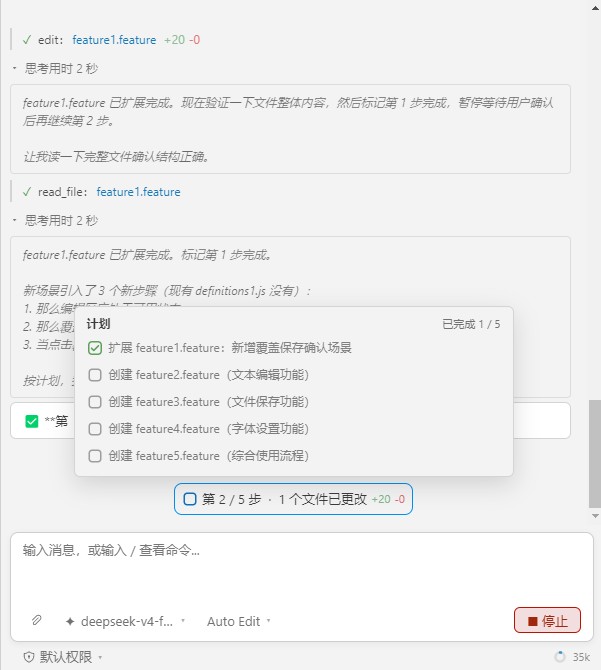
当前轮次摘要浮层(Current Turn Summary Overlay)
在时间线下方、输入框正上方,常驻有当前轮次摘要浮层。它将当前轮次的核心信息聚合在同一浮层中,避免在时间线中来回翻找:
- 任务计划(Plan):展示 Agent 针对当前任务拆解的执行步骤、当前进度(例如
第 2 / 4 步)与完成状态。 - 实时文件变更(Live File Changes):实时汇总当前轮次中已创建、已修改的文件清单及新增/删除行数。
- 点击文件名可直接在编辑器中定位打开该文件。
- 点击“查看差异”按钮可直接唤起 Diff 视图对比修改前后的代码变化。
- 折叠与固定(Pin/Unpin):
- 点击摘要标题栏可随时展开或折叠摘要内容,避免遮挡时间线。
- 点击右上角的固定图钉(Pin)图标,可锁定浮层常驻显示或随滚动自适应。
- 时间线自动精简:历史消息流中会自动压缩去重,仅在浮层与时间线最新位置保留最新生效的计划与文件变更,保持长对话界面整洁。
权限审批
当 Agent 请求执行工具或命令时,若权限模式是“每次询问”,聊天中会显示权限卡片。逐项查看请求的工具、目标和范围,再选择允许或拒绝。

如果任务需要连续执行且无需频繁人工审批,可在设置中切换为“自动批准全部”模式。该模式适合在受信的工作区、可信的浏览器与 MCP 服务环境下开展批量或长流程测试。
文件修改和 diff
当 Agent 修改工作区文件时,建议按以下顺序确认:
- 修改文件是否位于预期工作区。
- 修改是否只覆盖当前任务范围。
- 是否保留原有断言、失败证据和配置兼容性。
- 在当前轮次摘要或时间线中点击查看 Diff,核对无误后再决定是否接受修改并运行测试。

历史会话和上下文
历史面板支持搜索、刷新、切换、继续和删除会话。长对话中若出现上下文压缩提示,表示系统正在根据设定的阈值整理对话历史,以保障后续交互的响应性能。
如果任务目标、项目目录或模型发生变化,建议新建会话并重新明确范围。
中断和恢复
- 取消当前操作:点击停止按钮可立即中断当前轮次的执行与工具调用,当前会话及已写入的文件变更仍将保留。
- 新建会话:开始独立任务;若当前正在输出或执行工具,系统会自动停止当前活跃任务并切换到新会话。
- 断开 Agent:停止当前 Agent 连接。
- 重启 Agent:重新建立连接,适合模型、MCP 或权限设置保存后使用。
中断后先查看聊天中的最后状态和文件 diff,再决定是否继续、重新运行或新建会话。
上下文用量与响应统计
在聊天工作台输入框的右下角(权限选择器右侧),常驻有上下文用量与响应统计信息:
- 上下文 Token 用量:显示当前会话消耗的 Token 数量,以及以环形进度条和数值呈现的上下文窗口占比。
- 流式生成速率:在大模型流式输出过程中,右下角会动态呈现当前的生成速率(例如
· 35.2 t/s)。 - 悬浮提示(Tooltip)中的响应统计:将鼠标悬停在右下角的用量区域时,会弹出悬浮提示,展示详细的响应统计数据:
- 当前上下文占用及比例(例如
上下文 12.5k/128k (9.8%)) - 实时生成速率(例如
35.2 t/s) - 首字延迟(
TTFT,例如1.2s,表示从发送请求到模型返回第一个 Token 的耗时) - 上一轮交互的总体耗时、消耗 Token 数及生成速率摘要
- 当前上下文占用及比例(例如
提示:生成速率与 TTFT 的响应统计可通过 设置 → 模型配置 → 全局设置 → Show Response Stats(显示响应统计) 进行开启或关闭。