可视模式
本节介绍 CukeTest 的可视模式。此外,您也可以使用文本模式编辑剧本。
什么是可视模式?
可视模式 是为提高剧本编辑效率而设计的图形化界面,特别适合初学者及非技术人员。
在可视模式下,CukeTest 将 Gherkin 剧本内容渲染为可展开、折叠并进行交互的 UI 元素(如按钮、表格、树形视图),使用户能够更直观地管理测试结构。
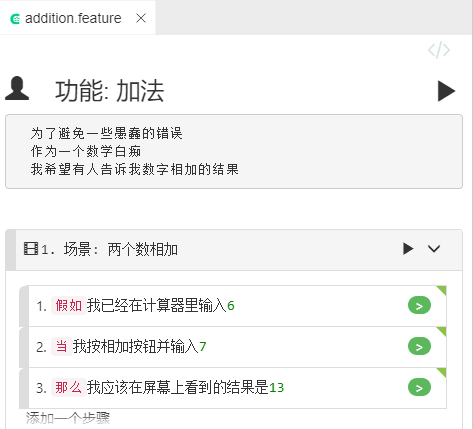
可视模式的应用场景
- 快速搭建剧本结构:对于不熟悉
Given/When/Then语法规则的用户,可通过界面按钮生成标准格式,避免由于格式或缩进错误导致语法问题。 - 业务评审与沟通:在与非技术人员核对用例时,可视模式提供的折叠和层级展示方式更加清晰直观。
操作方式
在可视模式下,您可以通过鼠标点击和键盘快捷键完成场景、步骤、示例表和标签的编辑。
1. 文本编辑
- 进入编辑:双击需要修改的文本(如剧本标题、步骤内容)即可进入编辑状态。
- 保存修改:修改完成后,按下
Esc键或点击界面空白处即可保存并退出编辑。
2. 键盘导航
在处理多个步骤或填写数据表(Example)时,使用键盘快捷键可以提高效率。CukeTest 提供了类似表格编辑器的操作体验:
- 元素跳转:在编辑状态下,按下
Tab或Enter键可跳转至下一个元素;按下Shift + Tab或Shift + Enter可回退至上一个元素。 - 多行文本输入:在编辑描述 (Description) 或文档字符串 (Doc String) 等支持换行的区域时,按下
Enter键执行换行操作。 - 表格内导航:在示例表或步骤表中,使用
Tab和Shift + Tab可在单元格间左右移动。在行末按下Tab会自动跳转至下一行开头。 - 新增数据行:在表格最后一行最后一个单元格按下
Tab键,系统会自动创建一个新的数据行。 - 确认操作:当焦点处于“添加步骤”或“添加场景”按钮时,按下
Enter键可触发创建操作。
Note
您可以在可视模式下使用 Ctrl + F 进行文本查找。对于跨文件或大规模的查找替换操作,建议切换至文本模式进行。