场景编辑
本节将指导您如何在 可视模式 下对 CukeTest 的剧本文件进行场景编辑。在开始操作之前,我们先来简单了解一下什么是“场景”。
什么是场景(Scenario)?
在剧本文件中,一个场景(Scenario)描述了一个用户要完成的具体小故事,实质上也就是一条测试用例。例如:“用户成功登录系统”、“添加商品到购物车”。
每个剧本由多个这样的场景堆叠而成。在 CukeTest 的可视模式下,场景以折叠面板或层级树的形式展示,非常易于管理。
场景的三种类型
在实际编写中,并不是所有的场景都是普通的“流水账”,根据不同的目的,场景分为三种类型。理解它们的区别十分重要:
| 类型 | 这是什么 / 何时用 | 特点 |
|---|---|---|
| 场景 (Scenario) | 普通测试用例。描述一次性的、线性的动作流。 | 最常见,剧本的大部分由普通场景构成。 |
| 场景大纲 (Scenario Outline) | 带参数的模板。当你需要把同一个操作放进不同的数据跑很多遍(例如测试 5 组不同的登录账号)时使用。 | 必须搭配一张称为 Examples(示例)的数据表格使用。引擎会自动逐行读取表格,替换场景中的变量并重复执行。 |
| 背景 (Background) | 公用的前置条件。当该剧本下所有的场景都有相同的开头动作(例如:每个场景开始前都必须要打开浏览器并登录)时使用。 | 一个剧本只能有一个背景,且必须放在所有场景的最顶端。在执行任何场景前,背景步骤都会先被执行一遍。 |
一、添加与插入场景
要在剧本文件中增加场景,您可以采用以下两种操作:
1. 在末尾追加新场景
将页面滚动到剧本的最底部,单击 添加新场景 按钮。
- 预期结果:系统会在整个文档的最末尾,自动追加一个新的空白场景模板。这是最常用、最快捷的方式。
2. 在指定位置插入场景
如果您想在某个特定的场景之间“插队”:
- 右键单击现有场景的标题栏。
- 在弹出的上下文菜单中,选择
插入场景。 - 此时,会在您当前鼠标点中的这个场景之前,插入一个新的空白场景。
Note
注意:由于“背景”必须固定在整个剧本的最顶端(置于所有常规场景之前),因此您无法在“背景”之上插入新场景。
二、编辑场景基础信息
所有的场景都需要明确的标识和描述,这可以通过双击或右键菜单完成。
1. 修改场景标题
- 操作:直接双击现有的场景标题文本。
- 预期结果:标题变为可编辑的输入框,输入完成后按
Enter键即可保存。一个清晰的标题(例如:“无效密码导致登录失败”)能大幅提升可读性。
2. 添加/编辑描述
- 操作:右键单击场景标题栏,选择
编辑描述。 - 预期结果:展开一个多行文本区,您可以在此补充该用例的前因后果或测试前置要求等详细背景信息。
3. 操作标签 (Tags)
标签是以 @ 开头(例如 @smoke, @regression)的特殊标记,用于给场景分类。在运行项目时,它可以帮你快速筛选出只带特定标签的用例来执行。
- 操作:右键单击场景标题栏,选择
编辑标签。 - 预期结果:弹出标签输入框。你可以输入多个标签以便于将来作为过滤条件。
三、转换场景类型
如果您前期编写了一个普通场景,后来发现需要改为参数化的“场景大纲”,可以通过以下步骤转换。
操作说明:
- 右键单击需要转换的场景标题。
- 在弹出菜单中划过
更改场景类型,然后选择目标类型(如场景大纲)。
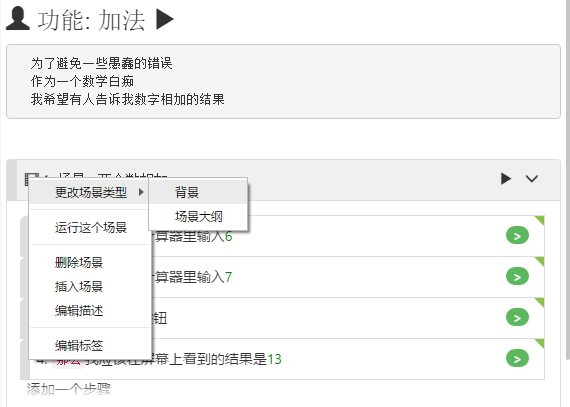
转换行为与预期结果:
- 场景 -> 场景大纲:CukeTest 会高度智能地扫描该场景内步骤里的变量,自动生成一张附带这些变量名作为表头的示例表(Example)。
- 场景 -> 背景:由于背景只能有一个并且必须在顶部,转换后该场景会被自动移动到整个文档的最顶端。只有当文档当前不存在背景时,才允许进行此转换。
- 场景大纲 -> 背景:不支持直接转换。必须先把它退回普通
场景,然后才能变为背景(且原有的表格数据会丢失,请谨慎操作)。
四、禁用/启用场景
如果你有一个场景因为关联代码存在 Bug 暂时无法运行,或者你这轮只想跳过这个测试,可以禁用它。
- 禁用操作:右键单击场景标题,选择
禁用场景。 预期结果:该场景整体会变灰,并且左侧出现破折号禁止图标。运行自动化时,引擎将直接跳过它。
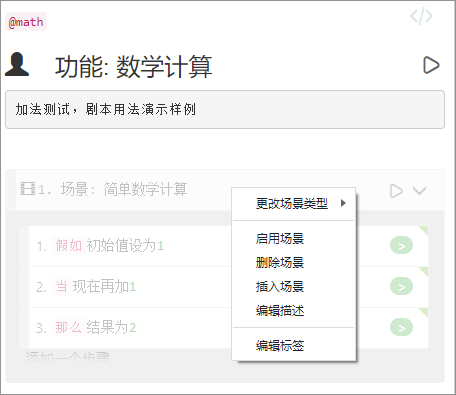
重新启用:再次右键该灰色的场景,选择
启用场景,场景恢复正常高亮状态。