设置
打开 CTAgent 的设置页,可以配置模型、权限、Skills 和 MCP 服务。修改并保存配置后,需根据界面提示重新连接或重启内置 Agent,以使新配置在会话中生效。
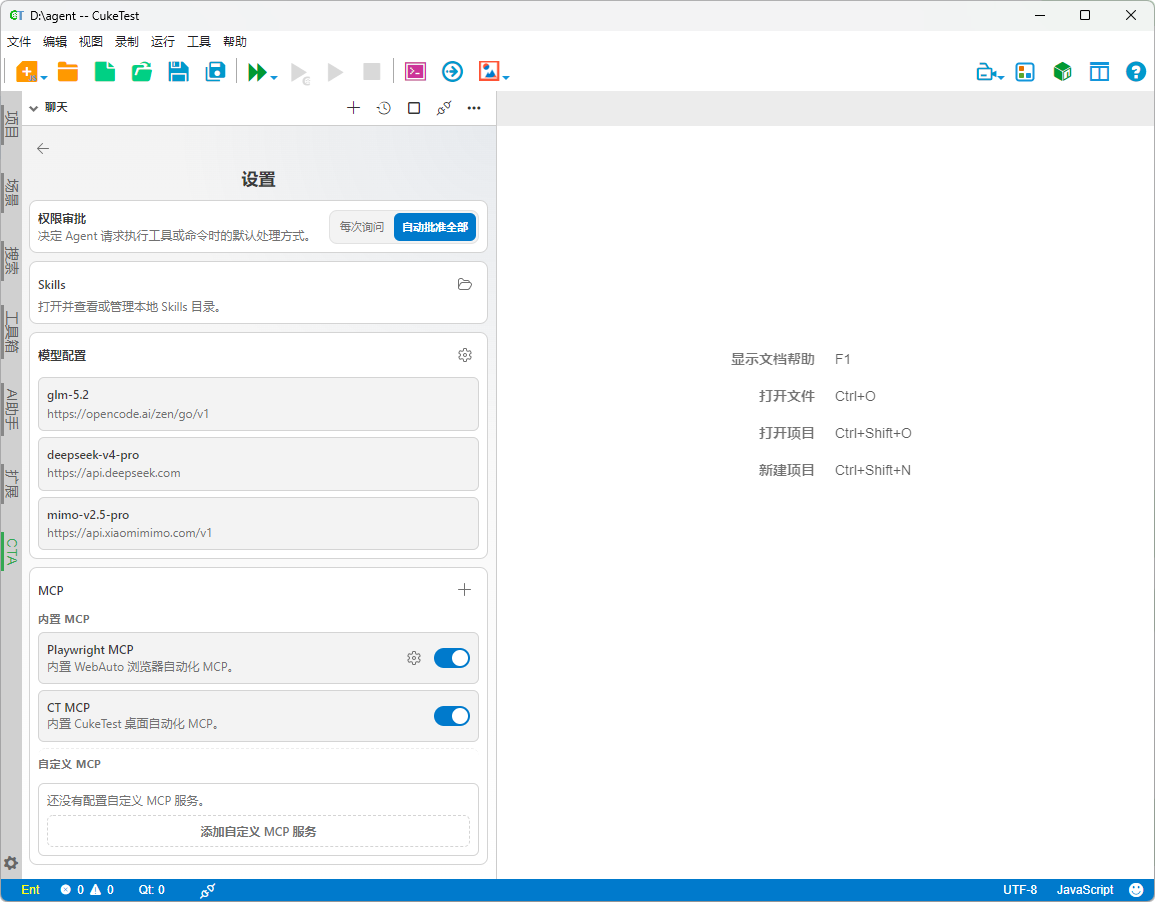
模型配置
在设置中可以配置模型提供方、具体模型以及全局运行参数。
默认模型选择(设置首页)
在 设置首页 的“模型配置”区域中,列出了当前已配置的所有模型:
- 星标设为默认(⭐):每个模型条目右侧均有星标按钮。已设为默认的模型显示实心星标,其它模型显示空心星标。点击空心星标即可直接一键将对应模型设为默认模型。
- 点击“配置”或“模型配置”标题可进入二级子页面进行模型提供方与模型参数的详细管理。
模型提供方(Model Providers)
模型提供方用于集中保存 API Key 和服务地址:
- API Key 名称:填写该密钥的标识名称(例如
OpenAI、DeepSeek等)。 - API Key 值:对应的密钥内容。
- Base URL:模型服务的基础地址。输入框中没有默认值,新增模型提供方时需要自行填写对应的 Base URL(例如
https://api.deepseek.com/v1等)。
提供方名称不能重复。删除或修改提供方前,检查模型列表中是否仍有模型引用它。

模型列表(Models)
在模型配置子页面的模型列表中可以添加、排序和管理具体模型:
- Model ID:服务实际识别的模型标识。支持从下拉列表中快速选择预置模型,也可以点击输入框旁的切换图标切为手动输入自定义 Model ID。
- 模型提供方:从下拉列表中选择前面配置的模型提供方。
- 排序与删除:通过卡片右上角的上移、下移按钮调整模型在切换菜单中的顺序;点击垃圾桶图标可删除模型。
GenerationConfig(高级设置)
展开模型卡片底部的 GenerationConfig 折叠面板,可配置该模型的深度运行参数:
- Display Name(显示名称):在聊天界面和会话中展示的友好名称;不填写时默认显示 Model ID。
- Context Window Size(上下文窗口大小):自定义该模型支持的最大上下文 Tokens 数(例如
128000)。 - Max Retries(最大重试次数):请求出现网络抖动或服务异常时的自动重试次数。
- Timeout(超时时间):单次模型请求的超时时间(单位:秒)。
- Modalities(多模态能力支持):通过复选框勾选该模型具备的多模态输入能力,包括:
Image(图像)PDF(PDF 文档)Audio(音频)Video(视频)
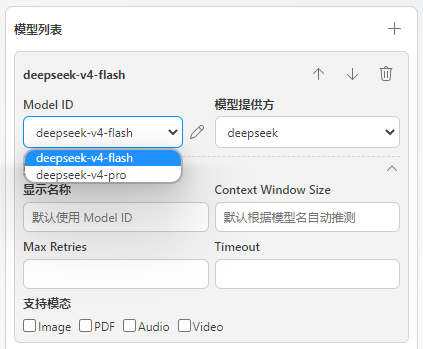
保存前确认 Model ID、提供方和 API Key 都有效。缺少必要字段时,保存或启动阶段会被阻止。
全局设置(Global Settings)
进入 设置 → 模型配置,页面顶部的全局设置对所有模型生效:
- Context Compression Threshold(上下文压缩阈值):
- 取值范围为
0到1.0(默认值为0.7)。 - 用于控制会话上下文占用达到上下文窗口的多少比例时触发历史压缩。设置为
0表示禁用自动压缩。
- 取值范围为
- Show Response Stats(显示响应统计):
- 开关项(默认关闭)。
- 开启后,在聊天界面右下角的用量区域悬浮提示(Tooltip)中展示流式生成速率(
t/s)和首字延迟(TTFT)。
权限审批
进入 设置 → 权限审批:
| 模式 | 适合场景 | 注意事项 |
|---|---|---|
| 每次询问 | 首次使用、敏感项目、需要逐项审计 | 每次工具或命令请求都需要人工确认 |
| 自动批准全部 | 受信环境、连续探索和批量操作 | Agent 可连续调用允许的工具,适合快速执行长流程任务 |

权限模式用于控制工具与命令的交互审批流程。当涉及外部系统、网络请求、文件写入或应用操作时,建议结合执行日志与 Diff 视图复核最终产物。
Skills
设置页提供打开 Skills 文件夹的入口。Skills 是 Agent 使用的能力规范,例如自动化、报告分析和项目运行规则。日常使用无需手动修改 Skill;只有在定制或扩展团队能力规范时,才需进入该目录维护。
内置 MCP
设置中的内置 MCP 通常包括:
- CT MCP:支持 CukeTest 相关的桌面自动化能力,主要用于
/explore:ui等桌面任务。 - WebAuto:支持浏览器自动化能力,主要用于
/explore:web等网页任务。
未使用对应能力时可以保持关闭。关闭后,依赖该服务的任务无法执行相应的浏览器或桌面操作。
Playwright MCP
进入 Playwright MCP 设置页可以配置内置浏览器服务:
- 连接方式:启动新浏览器、连接 CDP 浏览器、使用 Bridge 扩展。
- 浏览器:Chromium、Firefox 或 WebKit;部分模式还可以选择 Chrome 或 Edge channel。
- 无头模式:启用后浏览器不显示界面,适合自动化或 CI 环境。
- 下载:按需要允许浏览器自动接受文件下载。
- 视频录制:启用后记录浏览器操作视频,并确认保存目录和磁盘空间。
- 高级设置:可配置超时、用户数据目录、证书错误、额外参数和其他运行行为。
高级选项支持配置工作区外文件访问、file:// 协议支持及远程调试端口等扩展行为。修改配置并保存后,需重新连接或重启 Agent 生效。
自定义 MCP
点击“添加自定义 MCP 服务”,为服务填写名称并选择连接方式。
STDIO
适合由本地命令启动的 MCP Server,需要填写:
- 启动命令。
- 命令参数。
- 环境变量。
确认命令和参数在当前运行环境中可执行。
HTTP
适合通过 HTTP 地址连接的服务,需要填写 HTTP 地址以及可选请求头。
SSE
适合通过 SSE 地址连接的服务,需要填写 SSE 地址以及可选请求头。
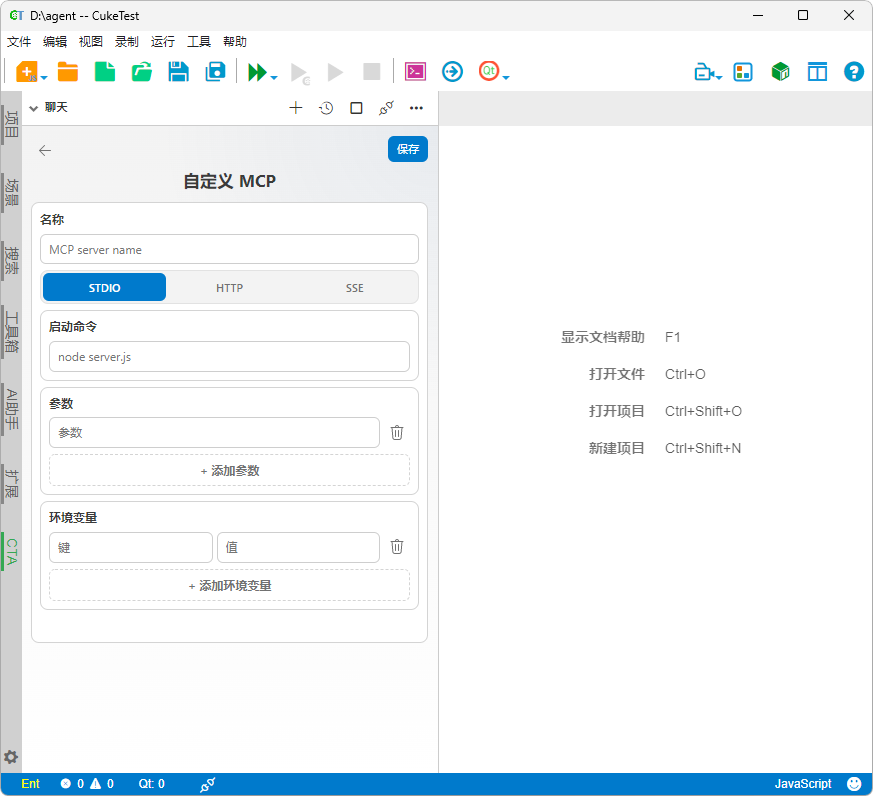
保存前检查 URL、请求头名称和值。服务名称不能为空、不能重复,也不能使用保留名称。
设置不生效时
按以下顺序检查:
- 是否点击了保存。
- 设置页是否显示保存成功或校验错误。
- 是否重新连接或重启了内置 Agent。
- 新会话是否选择了正确模型。
- MCP 服务命令、URL、环境变量和权限是否可用。