快速开始
1. 打开 CTAgent
- 启动 CukeTest。
- 在左侧活动栏打开 CTAgent 图标。
- 在 CTAgent 视图中启动内置测试 Agent。
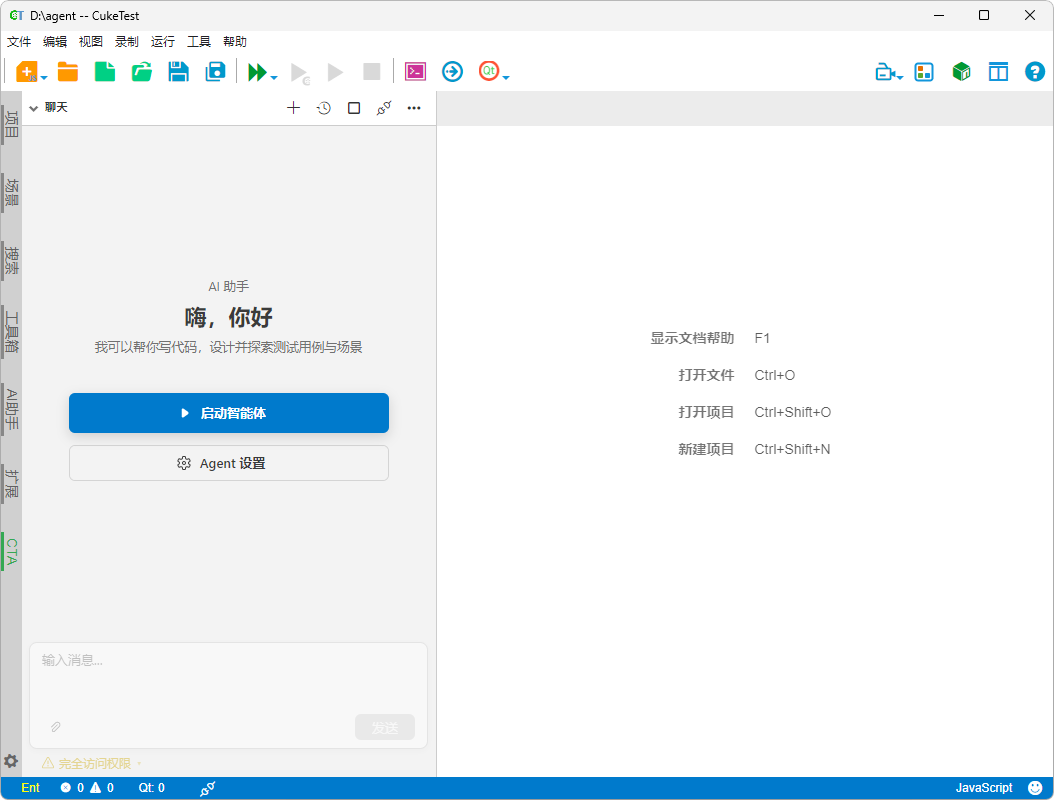
如果侧边栏没有显示 CTAgent,先确认插件已经安装并由当前 CukeTest 环境加载。若插件可以打开但 Agent 无法连接,请先检查模型服务配置与网络连通性。

2. 首次配置模型
第一次使用时,进入 设置 → 模型配置,至少准备一组可用的模型连接参数:
- 在“模型提供方”中点击新增。
- 填写 API Key 名称和 API Key 值。
- 填写提供方对应的 Base URL(例如
https://api.deepseek.com/v1等,输入框无预设值)。 - 在“模型列表”中新增模型,选择或输入 Model ID,并选择关联的模型提供方。
- (可选)展开模型卡片下方的 GenerationConfig(高级设置),设置显示名称、调整上下文窗口大小、超时时间、最大重试次数以及多模态支持能力(Image、PDF、Audio、Video)。
- (可选)在页面上方的“全局设置”中设置上下文压缩阈值(默认 0.7)和显示响应统计开关(开启后在聊天界面右下角的悬浮提示中显示生成速度与 TTFT)。
- 点击保存。
- 返回设置首页,在模型列表中点击模型右侧的星标(⭐),将该模型设为默认模型。
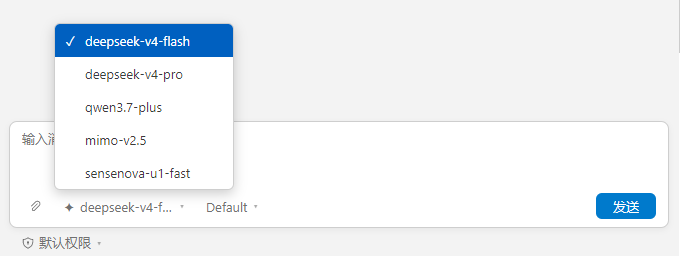
保存成功后,按界面提示重新连接或重启内置 Agent,使模型配置进入新会话。
3. 配置权限和工具
进入 设置,根据任务选择:
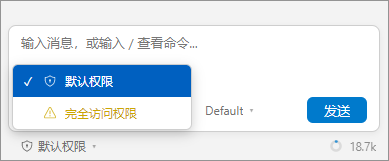
- 权限审批 → 每次询问:适合首次使用、敏感项目和需要逐项确认的任务。
- 权限审批 → 自动批准全部:适合已确认工作区和工具风险的连续操作场景。
- 内置 MCP:按需启用 CT MCP 或 WebAuto。
- 自定义 MCP:需要连接其他 MCP Server 时使用。

也可在聊天输入区底部点击当前的执行权限文本快速切换:
MCP 的详细字段和 Playwright MCP 的浏览器配置见设置。
4. 发送第一条请求
回到聊天页面,在输入框中描述目标、项目路径、应用路径或报告路径。例如:
请先查看当前工作区的测试项目结构,告诉我有哪些 Feature、步骤脚本和运行配置。
涉及文件或图片时,可以拖拽文件到输入区、粘贴附件、使用文件选择按钮,或在输入中使用 @ 提及工作区文件。发送图片附件后,支持在聊天记录中直接点击图片放大预览或在编辑器中打开。发送前确认引用的文件和目标工作区正确。
5. 选择合适的工作方式
- 想实际操作桌面应用(Qt、Windows、Avalonia 等)并生成回放脚本:使用
/explore:ui。 - 想实际操作网页并生成回放脚本:使用
/explore:web。 - 想将已录制的自动化脚本转换为 BDD 剧本与步骤定义:使用
/recording-to-bdd。 - 分析 Cucumber 或 pytest JSON 测试报告并协助定位、修复脚本问题:使用
/report-analysis。 - 想检查自动化项目质量:使用
/review:auto-tests。 - 想分析需求与测试用例的缺口:使用
/review:coverage。
Command 可能会询问是否生成 Feature、是否尝试修复脚本并验证、报告保存格式或审查深度。卡片选项支持鼠标点击或通过键盘方向键与回车快速确认。
6. 会话管理
使用聊天顶部或视图标题栏的操作入口可以:
- 新建会话:隔离一个新的测试任务;若当前正有任务在执行,系统会自动终止当前执行轮次后再创建新会话。
- 历史会话:打开历史会话面板,搜索、刷新、切换、继续或删除历史记录。
- 断开 Agent:停止当前 Agent 连接。
- 重启 Agent:重新建立连接,使修改后的模型或 MCP 配置生效。
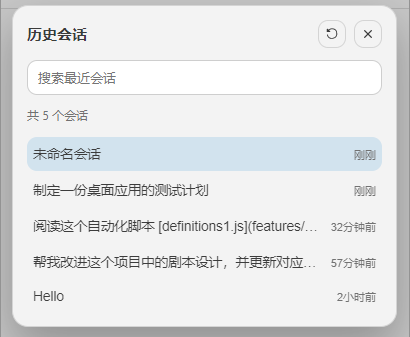
建议一个会话围绕一个明确任务持续使用;不同产品或不同测试目标之间使用新会话,减少上下文混淆。