Trace Viewer
Playwright Trace Viewer 是一个 GUI 工具,可帮助您在脚本运行后探索记录的 Playwright trace。您可以在本地或在浏览器中的 trace.playwright.dev 上打开 trace。
查看 Trace
您可以使用 Playwright CLI 或在浏览器中的 trace.playwright.dev 上打开保存的 trace。
npx playwright show-trace trace.zip
操作
打开 trace 后,您将在左侧看到 Playwright 执行的操作列表:
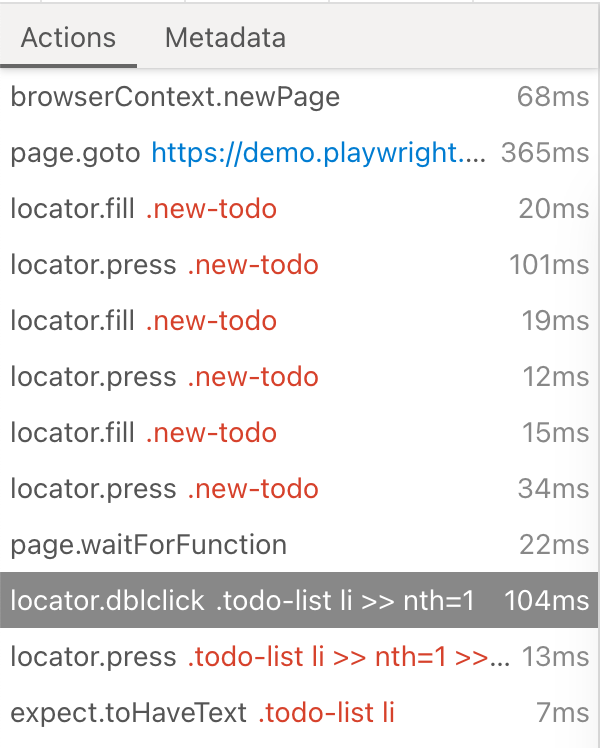
选择每个操作会显示:
- 操作快照,
- 操作日志,
- 源代码位置,
- 此操作的网络日志
在属性窗格中,您还将看到与每个操作关联的渲染 DOM 快照。
元数据
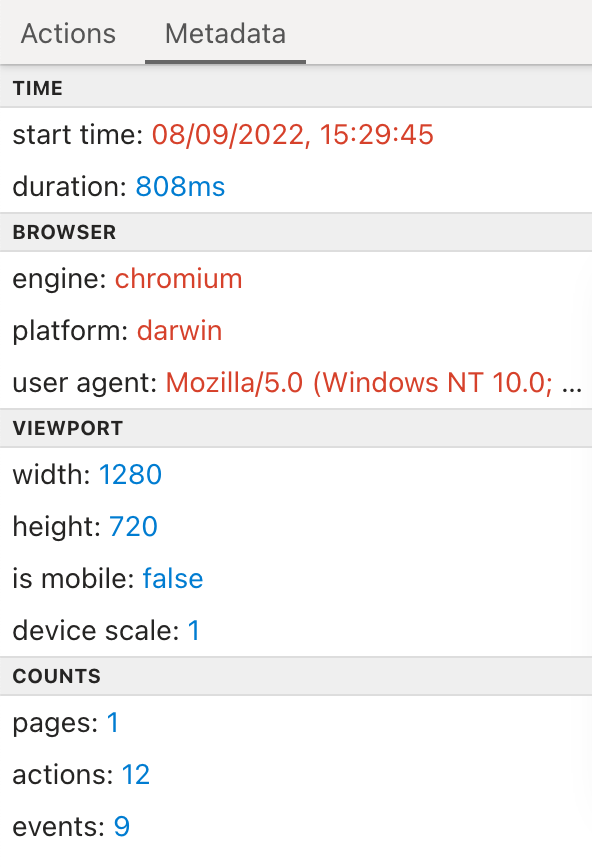
查看元数据,例如执行操作的时间、使用的浏览器引擎、视口是什么以及是否是移动设备,以及记录了多少页面、操作和事件。
截图
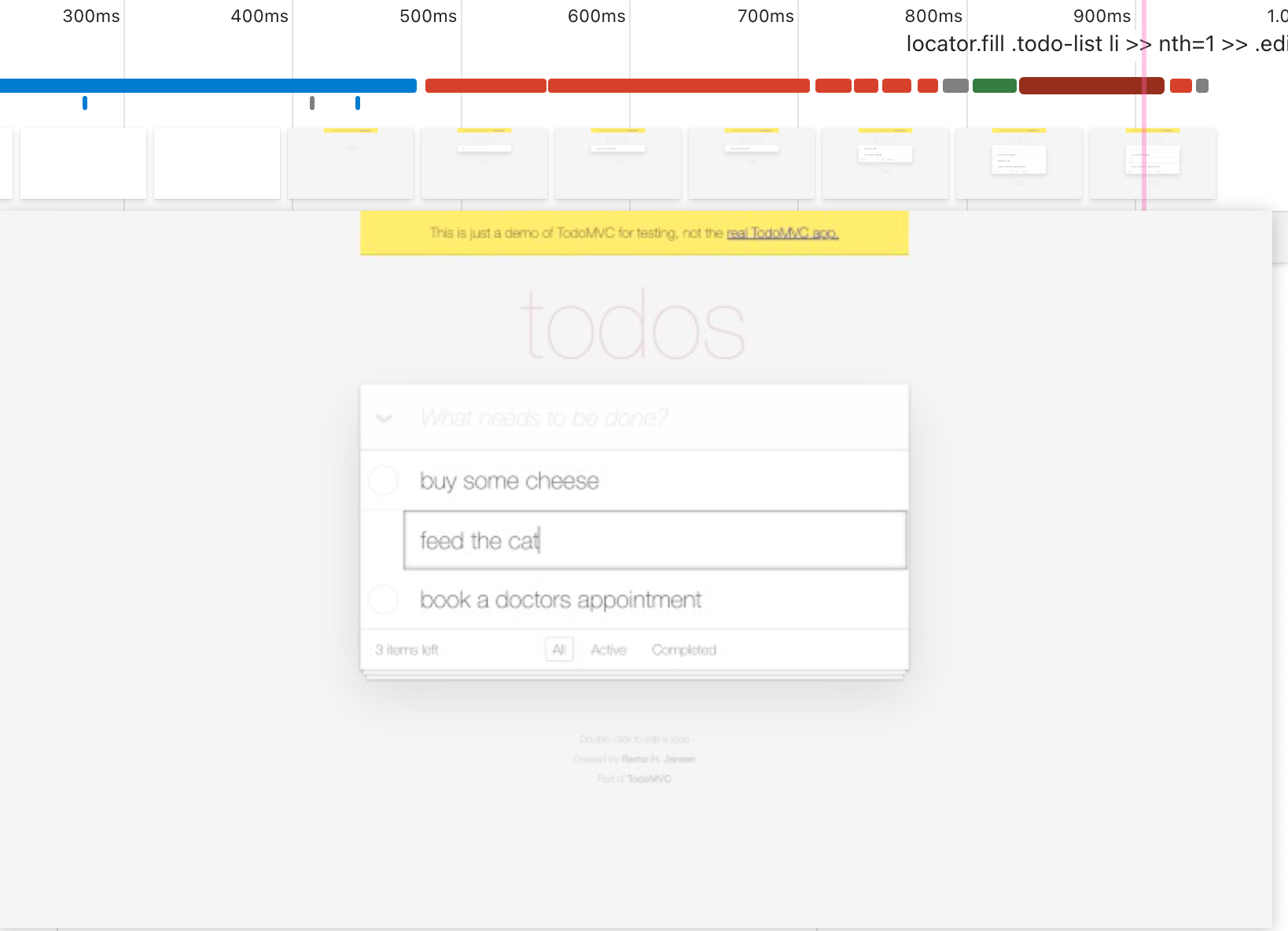
当使用 screenshots 选项打开跟踪时,每个 trace 都会记录屏幕录像并将其渲染为胶片条:

您可以将鼠标悬停在胶片条上以查看每个操作和状态的放大图像,这有助于您轻松找到要检查的操作。
快照
当使用 snapshots 选项打开跟踪时,Playwright 会为每个操作捕获一组完整的 DOM 快照。根据操作的类型,它将捕获:
| 类型 | 描述 |
|---|---|
| Before | 调用操作时的快照。 |
| Action | 执行输入时的快照。这种类型的快照在探索 Playwright 确切点击位置时特别有用。 |
| After | 操作后的快照。 |
典型的 Action 快照如下所示:
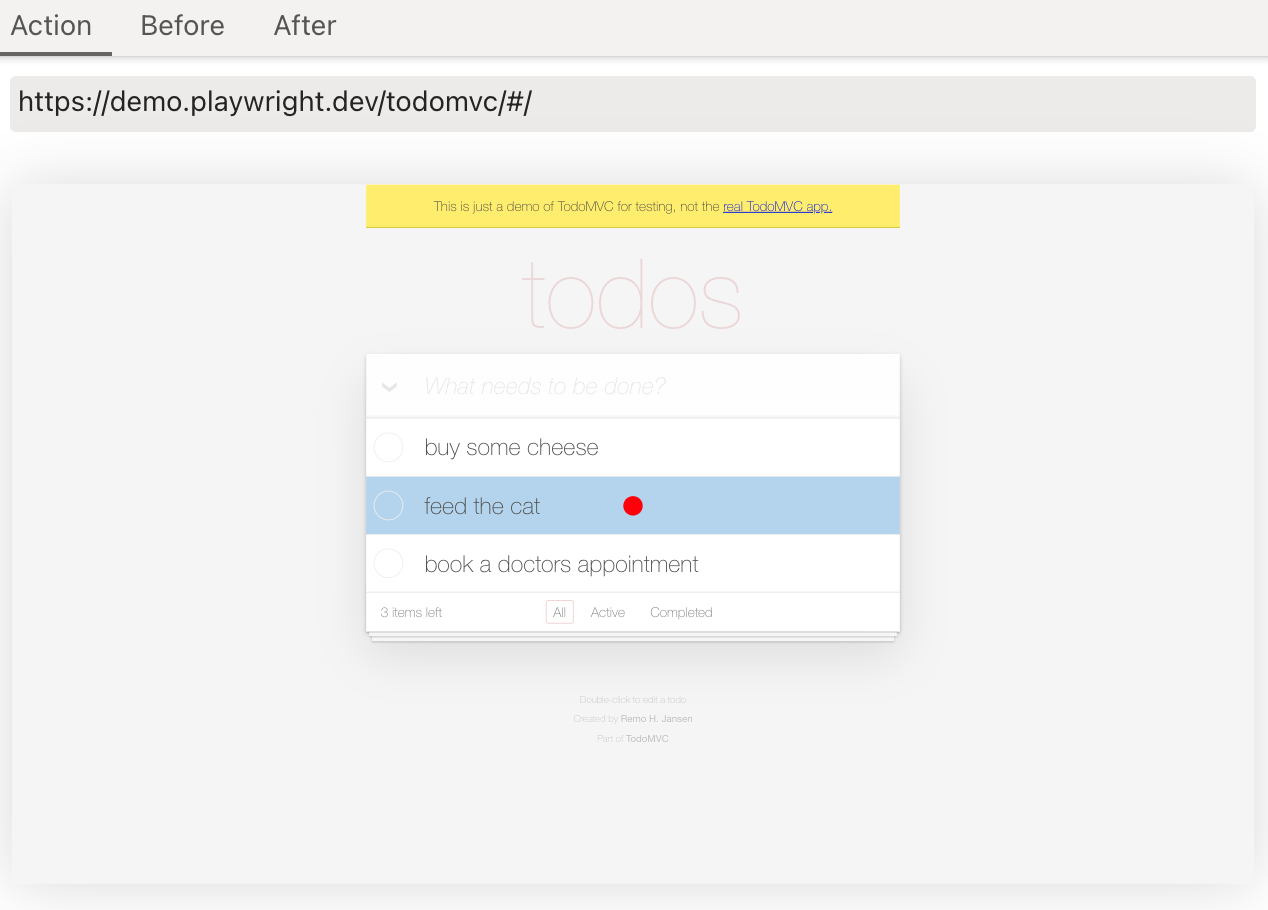
请注意它如何同时突出显示 DOM 节点和确切的点击位置。
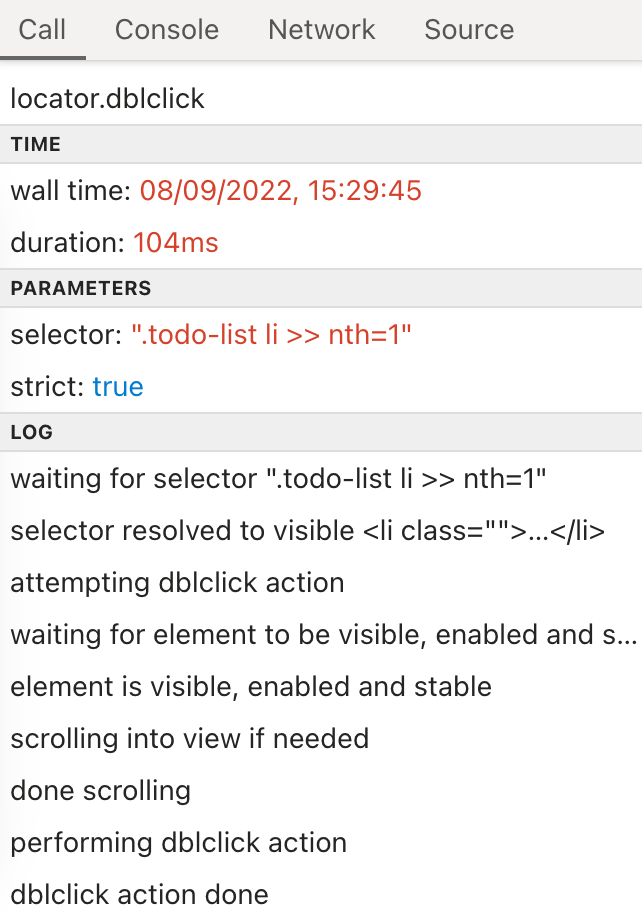
Call
查看调用了什么操作、时间和持续时间以及参数、返回值和日志。
Console
查看操作的控制台输出,您可以在其中看到控制台日志或错误。
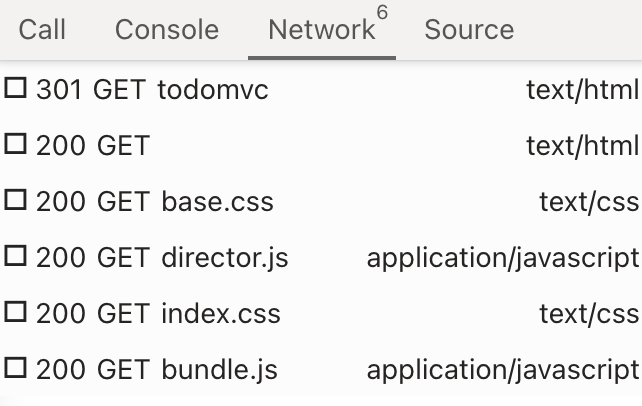
Network
查看操作期间发出的任何网络请求。
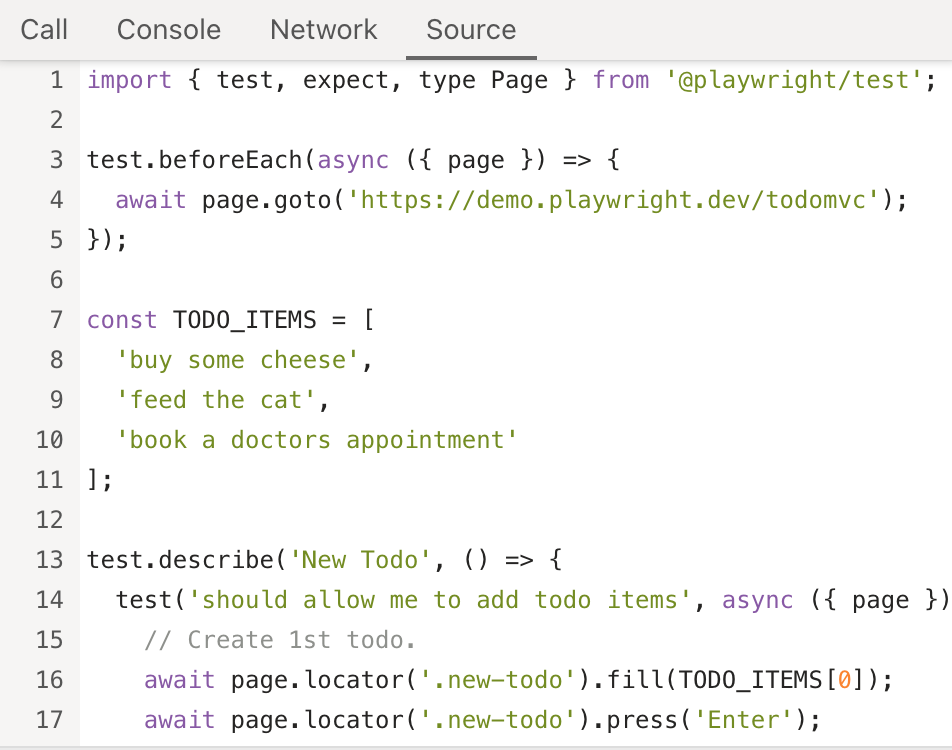
Source
查看整个测试的源代码。
在本地记录 Trace
要在开发模式下记录 trace,请在运行测试时将 --trace 标志设置为 on。
npx playwright test --trace on
然后您可以打开 HTML 报告并点击 trace 图标以打开 trace。
npx playwright show-report
在 CI 上记录 Trace
通过在测试配置文件中设置 trace: 'on-first-retry' 选项,应在持续集成上对失败测试的第一次重试运行 trace。这将为每个重试的测试生成一个 trace.zip 文件。
- TypeScript
- JavaScript
- Library
import type { PlaywrightTestConfig } from '@playwright/test';
const config: PlaywrightTestConfig = {
  retries: 1,
  use: {
    trace: 'on-first-retry',
  },
};
export default config;
// @ts-check

/** @type {import('@playwright/test').PlaywrightTestConfig} */
const config = {
  retries: 1,
  use: {
    trace: 'on-first-retry',
  },
};

module.exports = config;
const browser = await chromium.launch();
const context = await browser.newContext();

// 在创建/导航页面之前开始跟踪。
await context.tracing.start({ screenshots: true, snapshots: true });

const page = await context.newPage();
await page.goto('https://playwright.dev');

// 停止跟踪并将其导出到 zip 存档中。
await context.tracing.stop({ path: 'trace.zip' });
记录 trace 的可用选项:
'on-first-retry'- 仅在第一次重试测试时记录 trace。'off'- 不记录 trace。'on'- 为每个测试记录 trace。(不推荐,因为性能开销大)'retain-on-failure'- 为每个测试记录 trace,但从成功的测试运行中删除它。
如果您不启用重试但仍希望为失败的测试记录 trace,也可以使用 trace: 'retain-on-failure'。
如果您不使用 Playwright 作为测试运行器,请改用 browserContext.tracing API。
查看 Trace
您可以使用 Playwright CLI 或在浏览器中的 trace.playwright.dev 上打开保存的 trace。
npx playwright show-trace trace.zip
使用 trace.playwright.dev
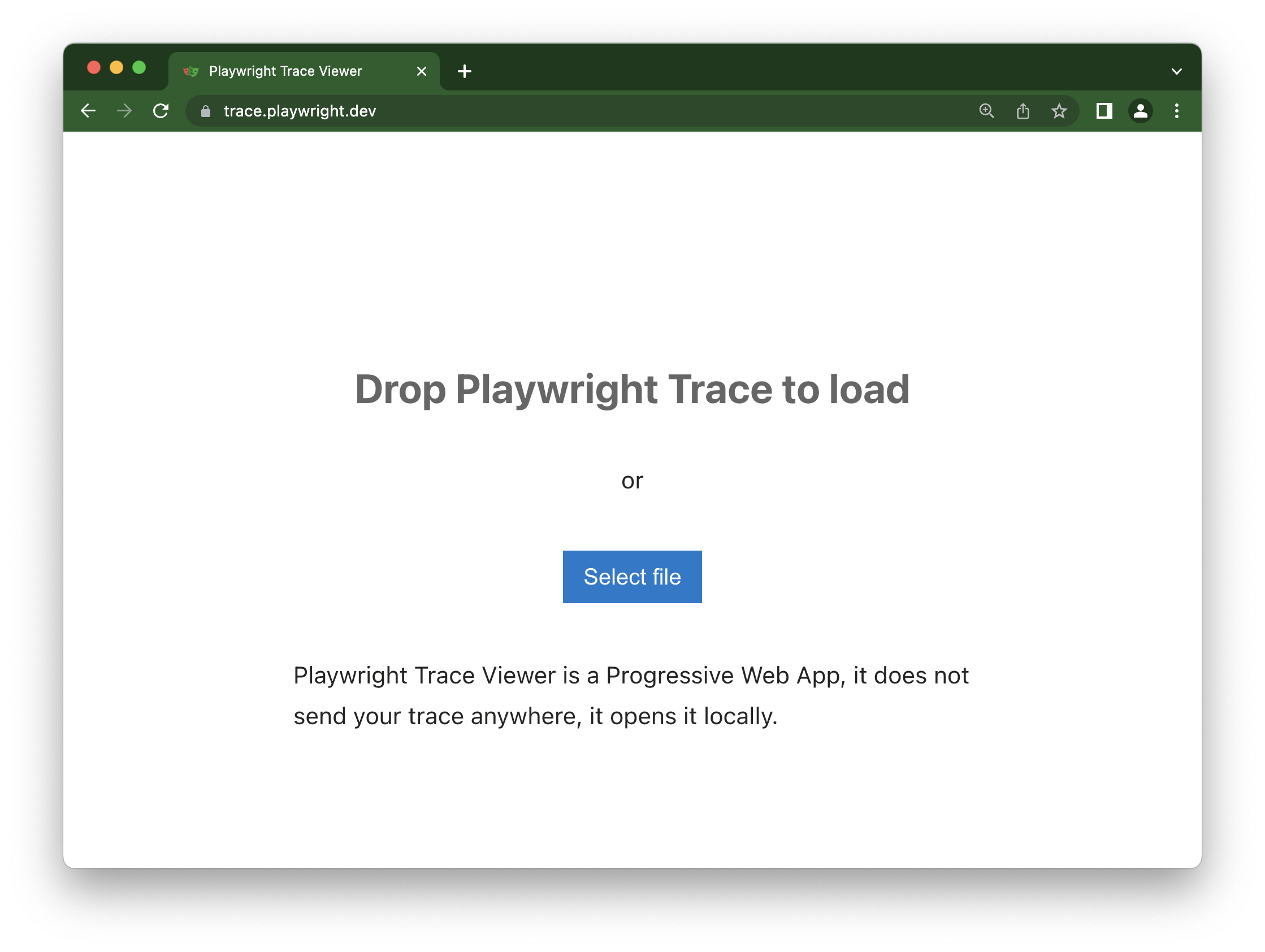
trace.playwright.dev 是 Trace Viewer 的静态托管变体。您可以使用拖放上传 trace 文件。
查看远程 Trace
您可以使用其 URL 打开远程 trace。它们可以在 CI 运行中生成,这使得无需手动下载文件即可轻松查看远程 trace。
npx playwright show-trace https://example.com/trace.zip
您还可以从某些可访问的存储中传递上传的 trace 的 URL(例如在您的 CI 中)作为参数。可能适用 CORS(跨源资源共享)规则。
https://trace.playwright.dev/?trace=https://demo.playwright.dev/reports/todomvc/data/cb0fa77ebd9487a5c899f3ae65a7ffdbac681182.zip