安装
Playwright Test 是专门为满足端到端测试需求而创建的。Playwright 支持所有现代渲染引擎,包括 Chromium、WebKit 和 Firefox。支持在 Windows、Linux 和 macOS 上进行测试,无论是在本地还是 CI 环境,无头模式还是有头模式,以及 Google Chrome for Android 和 Mobile Safari 的原生移动模拟。
你将学到
安装 Playwright
使用 npm 或 yarn 安装 Playwright 以开始使用。或者,您也可以使用 VS Code 扩展 开始并运行测试。
- npm
- yarn
- pnpm
npm init playwright@latest
yarn create playwright
pnpm dlx create-playwright
运行安装命令并选择以下选项以开始:
- 选择 TypeScript 或 JavaScript(默认为 TypeScript)
- 测试文件夹的名称(如果您项目中已有 tests 文件夹,则默认为 tests 或 e2e)
- 添加 GitHub Actions 工作流以在 CI 上轻松运行测试
安装了什么
Playwright 将下载所需的浏览器并创建以下文件。
playwright.config.ts
package.json
package-lock.json
tests/
  example.spec.ts
tests-examples/
  demo-todo-app.spec.ts
playwright.config 是您可以添加 Playwright 配置的地方,包括修改您希望在哪些浏览器上运行 Playwright。如果您在现有项目中运行测试,则依赖项将直接添加到您的 package.json 中。
tests 文件夹包含一个基本的示例测试,帮助您开始测试。有关更详细的示例,请查看 tests-examples 文件夹,其中包含为测试 todo 应用程序编写的测试。
运行示例测试
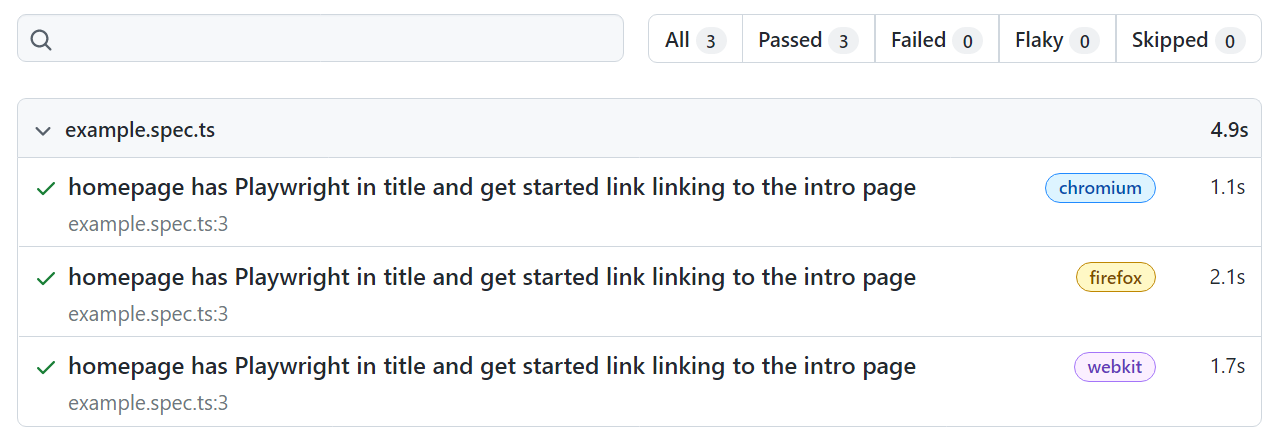
默认情况下,测试将在所有 3 个浏览器(chromium、firefox 和 webkit)上使用 3 个 worker 运行。这可以在 playwright.config 文件 中配置。测试以无头模式运行,这意味着运行测试时不会打开浏览器。测试结果和测试日志将显示在终端中。
npx playwright test
查看我们关于 运行测试 的文档,了解更多关于在有头模式下运行测试、运行多个测试、运行特定测试等的信息。
HTML 测试报告
测试运行完成后,将创建一个 HTML 报告器,向您展示完整的测试报告,允许您按浏览器、通过的测试、失败的测试、跳过的测试和不稳定的测试过滤报告。您可以点击每个测试,探索测试的错误以及测试的每个步骤。默认情况下,如果某些测试失败,HTML 报告会自动打开。
npx playwright show-report