CI GitHub Actions
安装 Playwright 时,您可以选择添加 GitHub Actions。这会在 .github/workflows 文件夹中创建一个 playwright.yml 文件,其中包含您需要的一切,以便您的测试在每次推送到 main/master 分支或创建拉取请求时运行。
你将学到:
GitHub Actions
测试将在推送到 main/master 分支或创建拉取请求时运行。工作流 将安装所有依赖项,安装 Playwright,然后运行测试。它还将创建 HTML 报告。
name: Playwright Tests
on:
  push:
    branches: [main, master]
  pull_request:
    branches: [main, master]
jobs:
  test:
    timeout-minutes: 60
    runs-on: ubuntu-latest
    steps:
      - uses: actions/checkout@v2
      - uses: actions/setup-node@v2
        with:
          node-version: "14.x"
      - name: Install dependencies
        run: npm ci
      - name: Install Playwright Browsers
        run: npx playwright install --with-deps
      - name: Run Playwright tests
        run: npx playwright test
      - uses: actions/upload-artifact@v2
        if: always()
        with:
          name: playwright-report
          path: playwright-report/
          retention-days: 30
创建仓库并推送到 GitHub
在 GitHub 上创建仓库 并创建一个新的仓库或推送现有的仓库。按照 GitHub 上的说明进行操作,不要忘记使用 git init 命令 初始化 git 仓库,以便您可以 添加、提交 和 推送 您的代码。
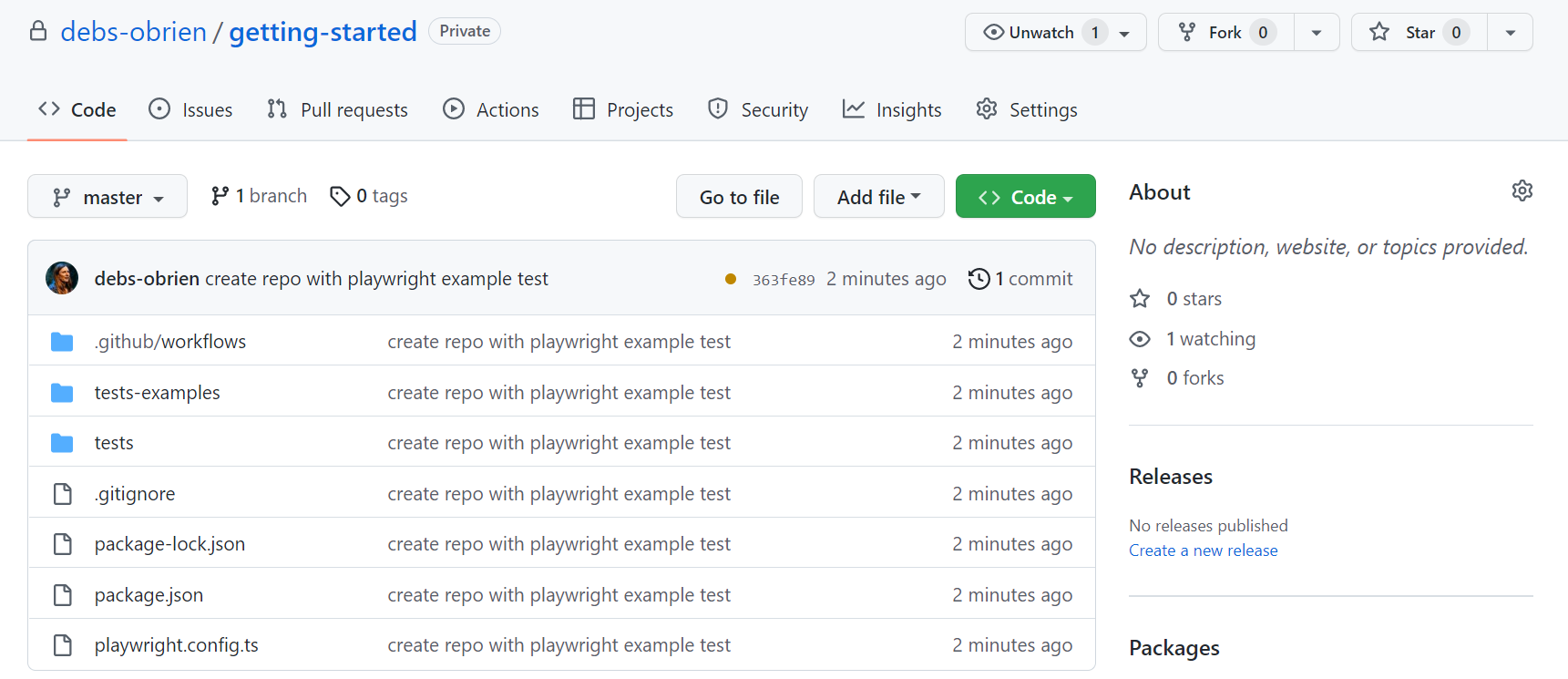
打开工作流
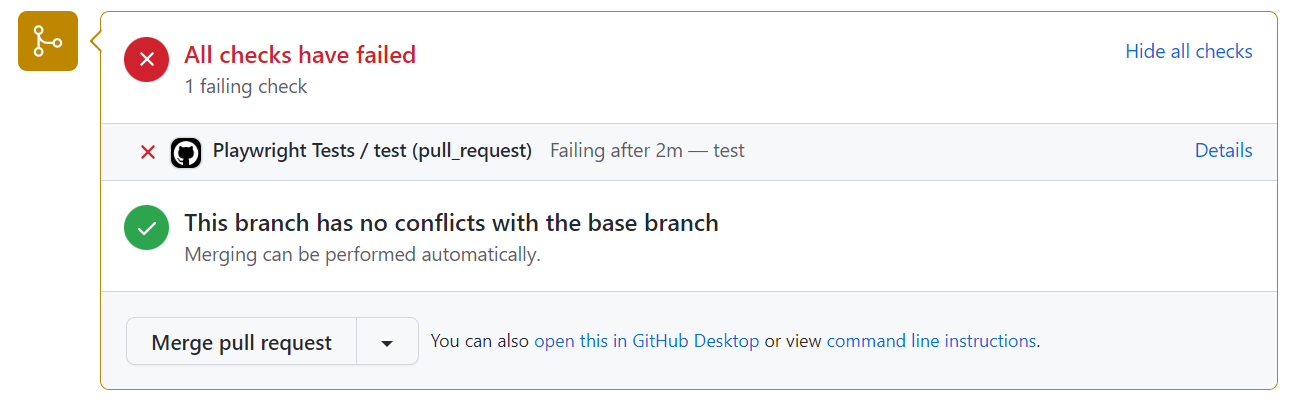
点击 Actions 标签页查看工作流。在这里您将看到测试是通过还是失败。

在 Pull Requests 上,您也可以点击 PR 状态检查 中的 Details 链接。
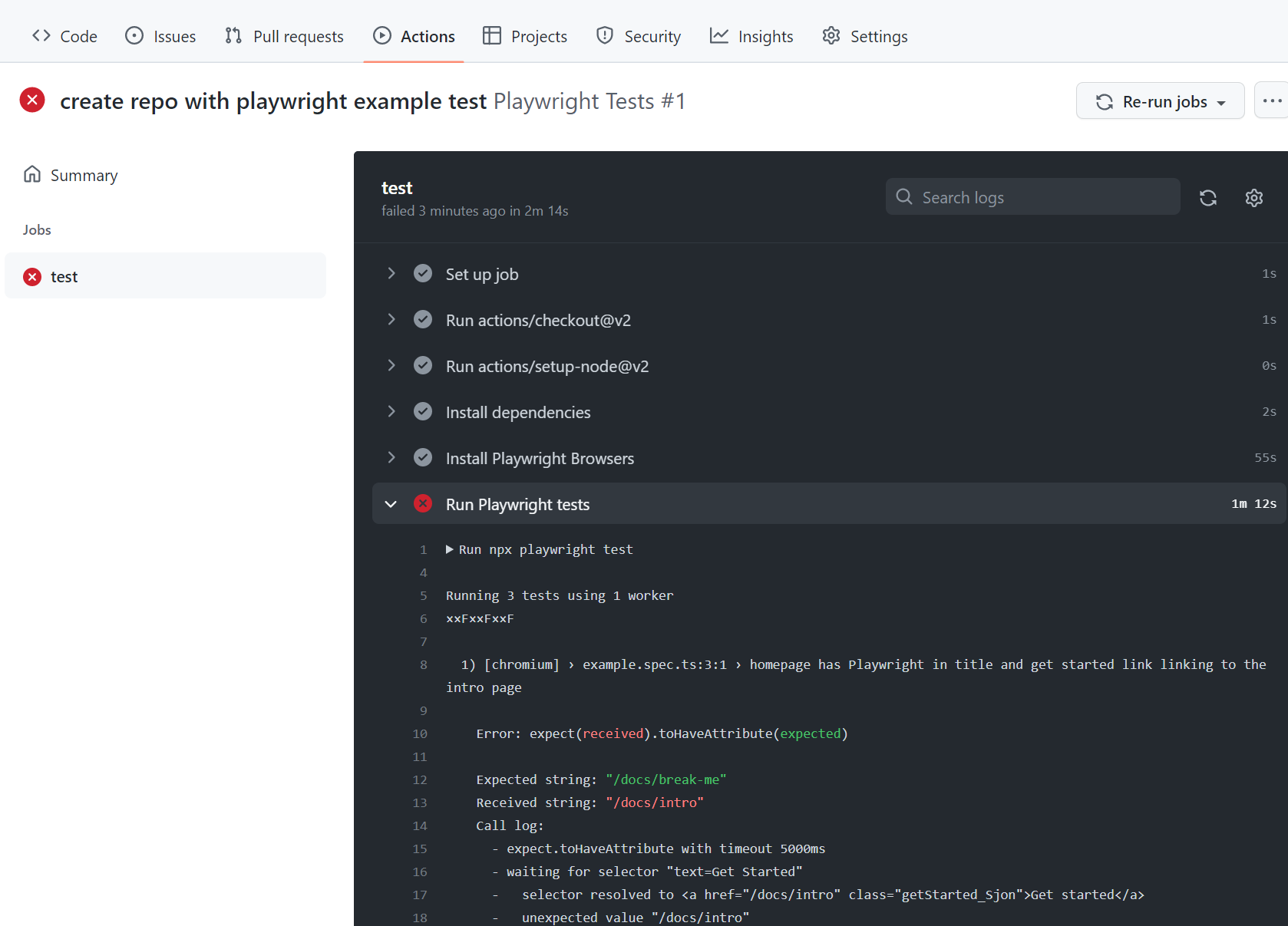
查看测试日志
点击工作流运行将显示 GitHub 执行的所有操作,点击 Run Playwright tests 将显示错误消息、预期结果和实际结果以及调用日志。
HTML 报告
HTML 报告向您展示测试的完整报告。您可以按浏览器、通过的测试、失败的测试、跳过的测试和不稳定的测试来过滤报告。
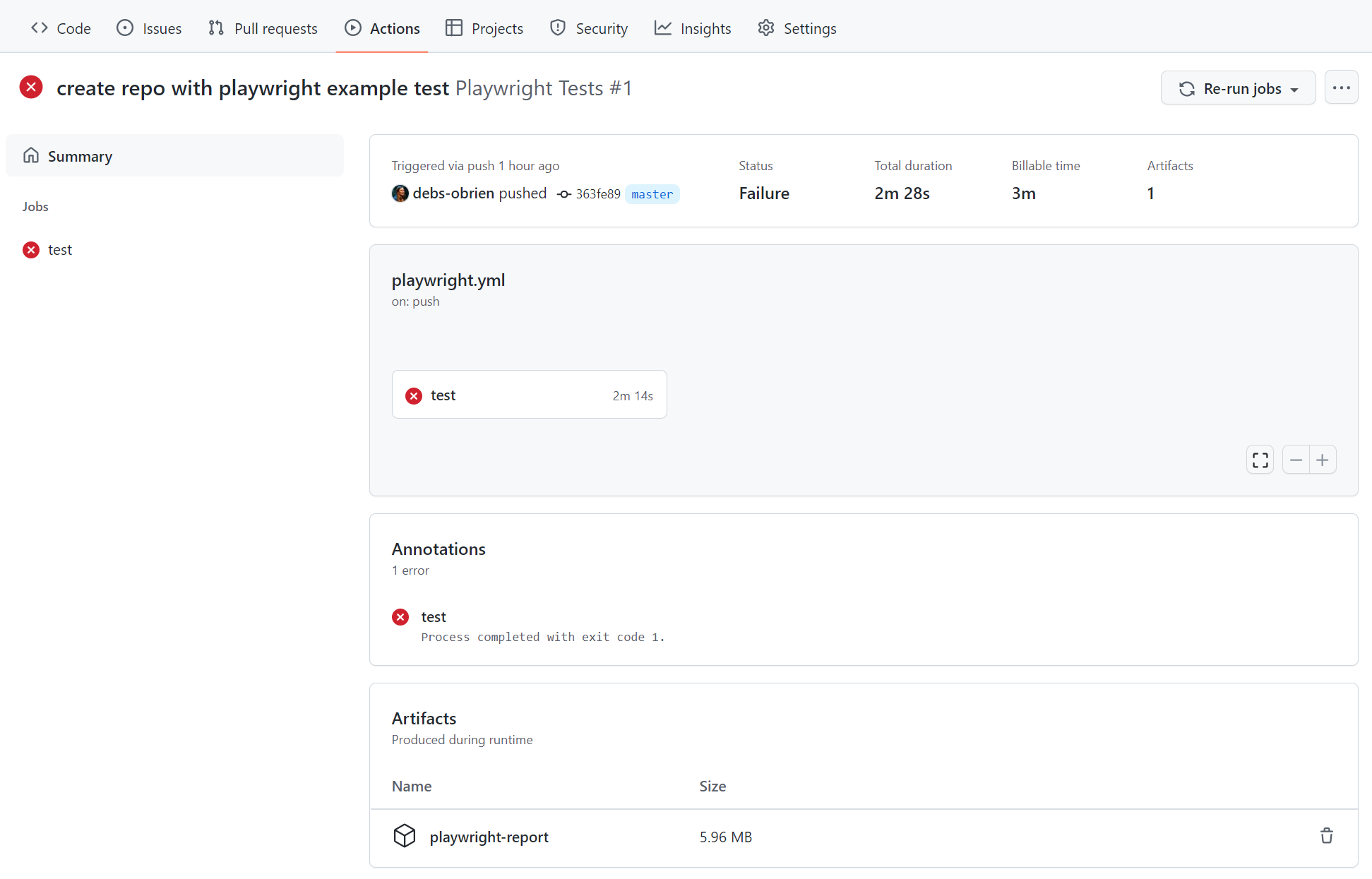
下载 HTML 报告
在 Artifacts 部分,点击 playwright-report 以 zip 文件格式下载您的报告。
查看 HTML 报告
在本地打开报告将无法按预期工作,因为您需要一个 Web 服务器才能使一切正常工作。首先,解压 zip 文件,最好是在已经安装了 Playwright 的文件夹中。使用命令行进入报告所在的目录,并使用 npx playwright show-report 后跟解压文件夹的名称。这将提供报告并使您能够在浏览器中查看它。
npx playwright show-report name-of-my-extracted-playwright-report

要了解更多关于报告器的信息,请查看我们关于 HTML 报告器 的详细指南。
查看 Trace
一旦您使用 npx playwright show-report 提供了报告,请点击测试文件名旁边的 trace 图标,如上图所示。然后您可以查看测试的 trace 并检查每个操作,以尝试找出测试失败的原因。

要了解更多关于 trace 的信息,请查看我们关于 Trace Viewer 的详细指南。
要了解更多关于在 CI 上运行测试的信息,请查看我们关于 持续集成 的详细指南。