使用智能体
CukeTest 智能体(CTAgent)是运行在 CukeTest 中的 AI 智能体插件。它面向软件测试与测试开发场景,能够理解测试需求,并在同一工作区内协助完成测试探索、用例设计、自动化脚本生成、代码优化和工程维护等任务。
与普通 AI 聊天工具不同,智能体可以在授权后读取和修改工作区文件,也可以运行终端命令。因此,它不仅能给出建议,还能直接参与项目开发和测试执行流程。
1. 安装与配置
1.1 安装智能体
- 在 CukeTest 中,点击左侧活动栏的 扩展 图标。
- 在扩展列表中找到 CukeTest 智能体。
点击 安装。

如果扩展列表中没有显示 CukeTest 智能体,请联系产品支持人员获取安装包或启用方式。
1.2 配置智能体
智能体依赖大语言模型(LLM)等后端服务运行。使用前,需要对其进行基础配置,包括 API 密钥、执行权限等。
- 点击活动栏中的 CukeTest 智能体(CTA)图标。
在智能体面板中,点击 Agent 设置 按钮(带齿轮图标),进入设置页面。

根据需求配置以下各项内容:
- 权限审批:决定智能体在请求执行本地工具或终端命令时的默认处理方式。请参阅 权限管理。
- Skills:管理本地的自定义技能,用于扩展智能体的特定领域专业技能。请参阅 使用自定义 Skill。
- 模型配置:展示当前已有的模型服务列表。点击模块右侧的 设置(齿轮) 图标,可以添加或修改模型连接参数,即 OpenAI 接口格式的 API 密钥(API Key)、服务地址(Base Url)和具体模型名称(Model)。
- MCP:配置智能体可调用的内置或自定义工具,使其拥有与环境交互的能力。请参阅 MCP配置。
配置完成后,点击页面左上角的 返回(向左箭头)按钮即可回到聊天主页面。
2. 启动智能体
使用前,需要先启动智能体,使其能够访问当前工作区并开始接受任务。
- 点击活动栏中的 CukeTest 智能体(CTA)图标。
在智能体面板中,点击 启动智能体 按钮。

启动成功后,底部的输入框会变为激活(可输入)状态。
3. 基本用法
3.1 提交任务
在输入框中直接描述您的目标,例如:
- 阅读当前自动化测试脚本,并给出改进建议。
- 根据这个功能说明生成 BDD 测试用例。
- 重构这个步骤定义文件,提高可维护性。
- 检查项目中的失败用例,并分析可能原因。
当智能体开始执行任务时,聊天窗口会实时展示执行动态,方便您跟踪进度:
- 实时状态与耗时:在消息卡片上方显示任务的状态(如“正在思考”、“正在执行”)及累计处理时长。
- 工作详情(展开查看):点击消息卡片中的“展开”可查看详细的工作流:
- 推理思考:智能体分析任务意图、规划方案的逻辑过程。
- 工具执行:记录了智能体执行的具体操作,如
read_file(读取文件)、run_shell_command(运行命令)等。 - 交互请求:展示任务执行中发起的提问或操作确认请求。
- 任务进度 (Plan):复杂任务会自动开启“计划”模式,通过步骤清单展示整体执行路径及当前所处阶段。
- 完成输出:任务处理结束后,智能体将提供最终的结构化建议、代码变更说明或操作总结。
3.2 使用斜杠命令
在输入框中输入 / 可以打开快捷命令菜单。

内置命令包括:
/explore:web:执行网页自动化探索,并生成对应测试用例。/explore:qt:执行 Qt 桌面应用自动化探索,并生成对应测试用例。/review:auto-tests:审查自动化测试项目的.feature文件、步骤脚本、测试对象模型、项目配置和执行效率,并输出质量报告。/review:coverage:审查测试用例设计质量与需求覆盖率,支持从需求文档、已有用例中分析缺口和改进点。
3.3 引用工作区文件
当任务需要针对特定文件处理时,可以使用 @ 引用工作区文件。
- 触发引用:在输入框中输入
@符号。 - 搜索文件:输入框上方将弹出文件建议列表。您可以继续输入文件名的一部分进行模糊搜索,缩小范围。
- 完成选择:点击列表项,或使用方向键选中后按回车。被选中的文件将以标签(Pill)的形式显示在输入框内。
添加文件引用后,智能体将获得该文件的上下文,从而能够提供更精准的回答。

3.4 回答交互式提问
处理复杂任务时,智能体可能需要进一步确认目标、框架、执行范围或测试对象。此时,它会在聊天窗口中发起交互式提问。
- 选择式表单:智能体会展示一个包含选项的卡片,您可以直接点击选项来提供所需信息。
- 多步确认:如果有多个问题,卡片上方会显示当前进度,例如
1 / 2,您可以通过导航按钮查看或修改之前的选择。 - 继续或忽略:确认信息后点击 继续,不需要回答时可点击 忽略。
交互式提问可以减少来回沟通,使智能体在执行前获得更准确的上下文。

3.5 查看任务计划
对于多步骤任务,智能体会自动生成任务计划。任务计划用于展示当前目标被拆解后的执行路径。
- 自动拆解:将较大的目标拆分为可执行的子任务。
- 状态跟踪:显示每个步骤的状态,例如待处理、进行中或已完成。
- 过程透明:即使任务涉及多个文件或多次命令执行,也可以清楚看到当前进展。

3.6 预览文件变更
当智能体修改工作区文件后,聊天流中会显示 File Changes 卡片,方便您直观确认修改内容:
- 查看修改细节:点击卡片中的文件名,可以打开 Diff 视图 查看详细的行级代码变更。
- 快速打开文件:将鼠标悬停在文件名上,点击右侧出现的编辑器图标,可直接在当前编辑器中打开该文件。
- 自动保存:确认修改符合预期后,文件通常已经自动保存到本地磁盘。

在接受智能体的修改建议后,建议您执行必要的验证(例如运行测试用例、检查自动化报告或重新打开相关页面验证结果),以确保变更为预期行为。
3.7 管理会话
- 新建会话:点击聊天面板右上角的 + 图标。开始新任务时建议创建新会话,避免旧的上下文对新任务产生干扰。
- 查看历史:点击聊天面板右上角的 历史 图标,可以快速检索并找回之前的对话记录。

4. 权限管理
智能体在读取或修改工作区文件、运行终端命令时,需要相应的执行权限。您有两种方式来设置和切换权限模式:
- 在设置中预设:在 Agent 设置 页面中,通过 权限审批 配置项将默认处理方式设为 每次询问(即默认权限)或 自动批准全部(即完全访问权限)。
在聊天面板快速切换:在启动智能体后的聊天面板最底部,可以直接查看当前的权限状态。点击权限文本(如
完全访问权限旁边的下拉三角形),即可在弹出的菜单中快速切换当前的授权模式。
- 每次询问(默认权限):默认的安全策略。智能体在读写文件或运行终端命令前,都会在聊天流中发起提问或操作确认请求,需要您点击批准后才会执行。
- 自动批准全部(完全访问权限):智能体在运行工具和指令时无需逐次询问,自动执行所有操作,无需手动确认,适合对当前工作区和任务完全信任的场景。
Warning
安全提示: 只有在您信任当前模型、任务目标明确,并且工作区环境安全时,才建议启用 完全访问权限(即自动批准全部)。如果项目中包含敏感文件、生产配置或高风险脚本,建议使用 每次询问 并逐项确认操作。
5. MCP(Model Context Protocol)配置
MCP(Model Context Protocol,模型上下文协议)是由 Anthropic 提出的一项开放标准,旨在使大语言模型(LLM)能够以安全、标准化的方式接入外部工具与私有数据源。
在 CukeTest 智能体中,内置了 Web 与桌面自动化探索工具。如果需要使用外部工具、特定数据库或企业内部专有的工具集,您可以通过配置自定义 MCP 服务来扩展智能体的能力边界。
5.1 配置入口
- 打开 Agent 设置 页面。
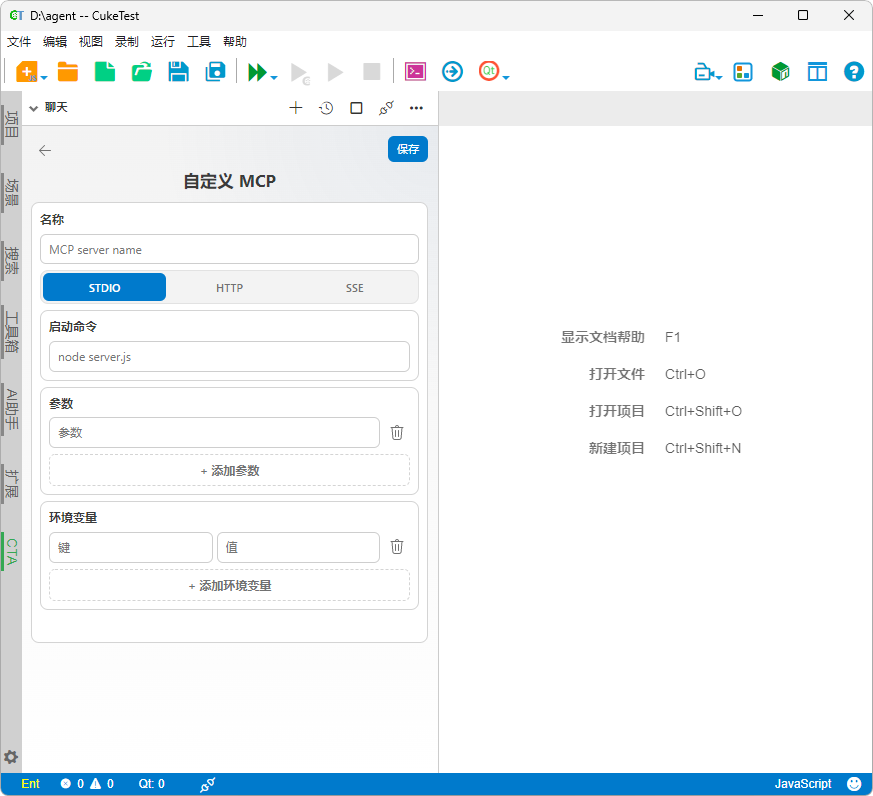
- 滚动至页面底部的 MCP 区域,在 自定义 MCP 栏目下,点击 添加自定义 MCP 服务 按钮,即可打开自定义 MCP 的详细配置页面。
5.2 传输模式(Transport)配置说明
自定义 MCP 配置页面支持三种数据传输协议(Transport)模式。您可以点击 Tab 切换并根据要接入的 MCP 服务类型进行具体配置:
1. STDIO 模式(标准输入输出)
适用于运行在本地系统的命令行 MCP 服务。智能体将通过进程的标准输入输出(STDIO)与之通信。
- 名称:设置此自定义 MCP 服务的唯一名称标识。
- 启动命令:本地 MCP 服务的启动命令或可执行文件路径(例如
node server.js启动 Node.js 服务,或python server.py启动 Python 服务)。 - 参数:如果启动命令需要携带命令行参数,可点击 + 添加参数 按钮进行配置;点击右侧垃圾桶图标可删除参数。
- 环境变量:点击 + 添加环境变量 按钮,可以配置 MCP 服务进程运行时所需的系统环境变量键值对(Key-Value)。
2. HTTP 模式
适用于通过标准的 HTTP 请求暴露接口的远程或本地 MCP 服务。
- 名称:设置此自定义 MCP 服务的唯一名称标识。
- HTTP 地址:服务接口的端点 URL 地址(例如
http://localhost:3000/mcp)。 - 请求头:如果该 HTTP 服务需要鉴权(如 API 密钥、身份令牌)或携带特定的元数据,可点击 + 添加请求头 按钮,增设一组或多组 HTTP 请求头(Header)键值对。
3. SSE 模式(Server-Sent Events,服务器发送事件)
适用于基于 SSE 保持长连接并持续推送事件的 MCP 服务。
- 名称:设置此自定义 MCP 服务的唯一名称标识。
- SSE 地址:SSE 连接的端点 URL 地址(例如
http://localhost:3000/sse)。 - 请求头:点击 + 添加请求头 按钮,配置连接该 SSE 服务时所需的自定义 HTTP 请求头键值对。
配置填写完成后,点击右上角的 保存 按钮以保存配置,或点击左上角的 返回(向左箭头)按钮放弃当前更改并返回设置页面。
6. 使用自定义 Skill
Skill(技能) 是面向 CukeTest 智能体定制开发的功能指令与行业知识库的集合。通过在本地配置 Skills,您可以让智能体学会并掌握针对特定业务逻辑、私有框架、非公开 API 或复杂操作规程的自动化执行能力。
6.1 打开 Skills 目录
- 打开 Agent 设置 页面。
- 找到 Skills 区域,点击右侧的 文件夹 图标。
- 系统将在操作系统的文件管理器中自动打开本地的 Skills 技能文件夹目录。
- 默认路径:Windows 系统下,默认的 Skills 目录为
C:\Users\用户名\.cuke\skills(其中用户名为您当前的操作系统用户名)。
- 默认路径:Windows 系统下,默认的 Skills 目录为
6.2 技能的运作机制
- 自动加载:当您启动智能体时,智能体插件会自动扫描并动态加载该本地 Skills 目录下的所有可用技能。
- 智能调用:在后续的会话中,智能体会根据您提交的任务目标,智能决策并在必要时主动调用加载的 Skill,从而根据 Skill 中定义的规则与专业步骤,更加精准高效地完成相应任务。
7. 智能体指示 (AGENTS.md)
为了让智能体更好地理解当前项目或您的开发习惯,您可以创建一个名为 AGENTS.md 的 Markdown 文件作为智能体的指示指南。
7.1 位置与使用场景
AGENTS.md 支持存放在以下两个位置,智能体启动并载入工作区时会自动读取它们:
- 项目级指南(推荐):放置在当前打开的项目(工作区)根目录下。
- 使用场景:用于定义当前项目的特定规则。您可以在此定义项目的业务背景、代码风格、开发规范、构建与测试命令、以及智能体在当前项目中的执行边界(如“必须做什么”、“禁止做什么”),以确保智能体在该项目内的开发行为符合规范。
- 全局级指南:放置在用户目录的
.cuke目录下(对于 Windows 系统,其默认路径为C:\Users\用户名\.cuke\AGENTS.md)。- 使用场景:用于定义您个人的全局规则。适合定义通用的代码风格习惯、首选语言偏好或智能体通用行为习惯,这些规则将对您在该智能体中打开的所有项目生效。
7.2 编写建议
一个典型的 AGENTS.md 可以包含以下内容:
- 项目结构:简要说明核心目录及文件的用途。
- 常用命令:提供项目构建、安装依赖和运行测试的准确命令。
- 规范与约定:例如代码风格、测试用例的编写规范。
- 执行边界:明确规定智能体可以直接执行的操作或需要先询问的敏感操作。
8. 使用建议
- 任务描述越具体,结果越稳定。建议明确指出目标文件、期望输出、测试框架和限制条件。
- 对复杂任务,优先让智能体先分析并给出计划,再执行文件修改。
- 涉及批量修改或终端命令执行时,请先查看权限提示和任务计划。
- 修改完成后,请使用 Diff 视图检查变更,并运行相关测试进行充分验证。