标签与过滤
标签(Tag)是 CukeTest 中用于对测试资源进行分类和筛选的功能。通过标签,您可以实现对测试用例的分层管理和按需执行。
什么是标签?
标签 是 Gherkin 语法中用于标记测试元素的标识符。标签以 @ 符号开头,后接不包含空格的字符串(例如:@smoke, @regression, @math, @windows 等)。
标签可以应用于多种剧本元素,包括剧本(Feature)、场景(Scenario)、场景大纲(Scenario Outline)以及示例表(Examples)。
典型的标签应用示例如下:
# language: zh-CN
@math
### ↑ 在剧本级别定义分类标签

功能: 加法
  为了避免计算错误...

  @sanity
  ### ↑ 在特定场景定义冒烟测试标签
  场景: 两个数相加
    假如我已经在计算器里输入6
    那么我应该在屏幕上看到的结果是13

  @uat
  ### ↑ 在场景大纲级别定义验收测试标签
  场景大纲: 三个数相加
    假如我已经在计算器里输入<数据1>
    例子:
      | 数据1 | 结果 |
      | 12    | 17  |
    @complete
    ### ↑ 在特定的示例表级别定义数据特性标签
    例子:
      | 数据1 | 结果 |
      | 242   | 376  |
Note
标签继承:顶级元素(如剧本)上的标签会被其包含的子元素(如场景、场景大纲)自动继承。例如,当剧本标记了 @math 时,其中的所有场景在逻辑上都带有 @math 标签。这有助于实现更粗粒度的管理。
添加标签的操作
在 可视模式 下:
- 双击目标元素上方的标签栏,直接输入标签内容。
- CukeTest 会自动添加
@前缀。如果需要输入多个标签,请使用空格分隔。
标签的使用方式
通过标签,您可以实现视图过滤(查看)和执行过滤(运行)两种核心操作。
1. 视图过滤:筛选剧本内容
当剧本文件内容较多时,可以通过标签快速筛选出特定场景:
- 确保处于“可视”模式。
- 点击主菜单栏
视图(View)->"用标签过滤…",打开悬浮搜索框。
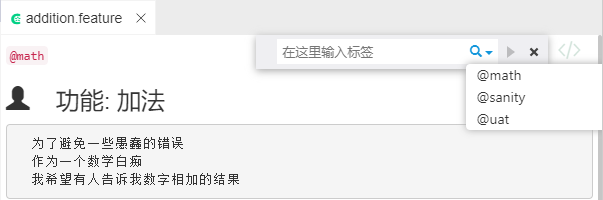
在框内输入标签名并回车,剧本视图将仅显示匹配该标签的场景。
除了手动输入,您也可以通过选框右侧的下拉箭头选择已有的历史标签。
Tip
提示:在过滤结果界面,您可以点击执行按钮运行当前过滤出的场景。
2. 执行过滤:运行配置中的标签筛选
在执行测试时,您可以根据标签选择要运行的子集。例如,仅运行 @uat 场景或排除某个环境的用例。
在运行配置界面中,通过 “标签过滤器” (Tag Filter) 栏位设置筛选条件。
您可以编写复杂的布尔逻辑表达式(支持 and, or, not 和圆括号):
@math and @sanity仅运行同时包含@math和@sanity标签的场景(如“两个数相加”)。@sanity or @uat运行包含任一标签的所有场景。@complete精确控制。例如在上文示例中,仅运行标记了@complete的示例表数据。
有关标签组合逻辑的详细语法,请参考标签表达式说明。